

Utilisez une DGrid Model API Key pour les requêtes aux modèles. Une Management API Key est une clé d’administration et ne convient pas à ce tutoriel. Vérifiez les crédits disponibles et l’accès au modèle choisi.
ai. Vous installerez ce paquet, importerez generateText() et connecterez DGrid via le fournisseur officiel compatible OpenAI. Voir l’introduction à Vercel AI SDK.
Configurez votre clé DGrid, l’URL de base compatible OpenAI et l’ID complet du modèle, puis exécutez un script Node.js pour afficher la réponse obtenue via Vercel AI SDK.
Ce guide utilise openai/gpt-6-sol. L’application s’exécute localement et transmet sa requête à DGrid via le fournisseur compatible OpenAI de l’AI SDK.
Comment Vercel AI SDK se connecte à DGrid
Le SDK intervient dans l’installation et dans le code JavaScript :
La requête suit ce chemin :
Votre script → Vercel AI SDK
generateText() → fournisseur compatible OpenAI → DGrid → réponse du modèle
Node.js exécute le programme, Vercel AI SDK fournit l’interface d’appel et DGrid traite la requête. L’exemple officiel du fournisseur compatible associe aussi generateText() et createOpenAICompatible().
Avant de commencer
- Un ordinateur macOS ou Windows connecté à Internet.
- Node.js 22 ou version ultérieure, avec npm.
- Un compte DGrid avec des crédits et l’accès au modèle souhaité.
22.14.0, npm 10.9.2, ai 7.0.148 et @ai-sdk/openai-compatible 3.0.75. Les commandes installent AI SDK 7 et le fournisseur compatible 3. Les captures concernent macOS ; les différences Windows sont précisées.
Étape 1 : installer Node.js et vérifier l’environnement
Si Node.js n’est pas installé, téléchargez la version LTS actuelle depuis la page officielle.- macOS : choisissez l’installateur macOS, ouvrez le
.pkgtéléchargé et suivez les étapes. - Windows : choisissez l’installateur adapté à l’architecture du PC, exécutez le
.msiet suivez les étapes.
Étape 2 : créer une clé API DGrid
- Connectez-vous à DGrid et ouvrez API Keys.
- Cliquez sur Create New Key, donnez un nom à la clé et créez-la.
- Copiez la clé pour l’étape 5. Ne montrez pas la clé complète dans les captures ou fichiers partagés.
- Dans la liste DGrid, vérifiez l’accès à
openai/gpt-6-solou copiez l’ID complet d’un autre modèle compatible avec Chat Completions.
openai/gpt-6-sol.
Étape 3 : créer le projet et installer Vercel AI SDK
Exécutez ces commandes dans Terminal sur macOS ou PowerShell sur Windows :ai@7) et son fournisseur compatible OpenAI (@ai-sdk/openai-compatible@3). L’étape suivante importe les deux paquets pour appeler DGrid.
Attendez que npm confirme l’ajout des paquets et que l’invite réapparaisse. La durée dépend de la connexion.
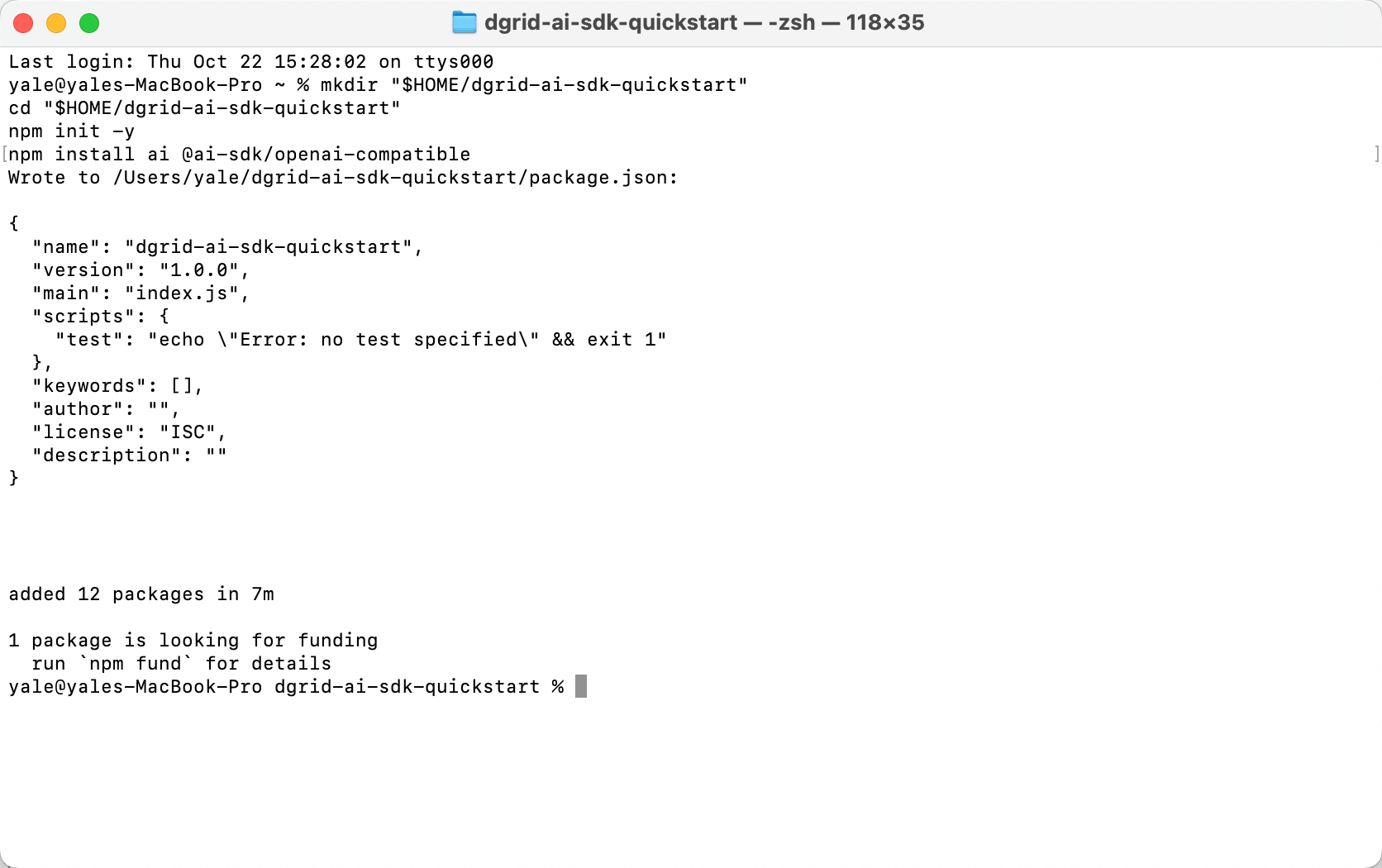
Projet d'exemple et dépendances SDK installés dans Terminal
Étape 4 : appeler DGrid avec Vercel AI SDK
Dans un éditeur, créezdemo.mjs dans dgrid-ai-sdk-quickstart, à côté de package.json. Collez le code et enregistrez en texte brut. Vérifiez le nom demo.mjs, et non demo.mjs.txt.
L’extension .mjs permet à Node.js d’utiliser les instructions import de l’exemple.
Si vous avez choisi un autre modèle à l’étape 2, remplacez
openai/gpt-6-sol par son ID complet. name: 'dgrid' est un libellé local du SDK.
Étape 5 : saisir votre clé API DGrid
Suivez les instructions de votre shell. Saisissez la clé dans le terminal qui exécutera le script.Terminal macOS avec Zsh
Exécutez :Windows PowerShell
Exécutez la première commande, saisissez la clé à l’invite masquée et appuyez sur Entrée. Exécutez ensuite les autres commandes pour la transmettre à Node.js :demo.mjs ni dans le suivi de versions.
Étape 6 : exécuter l’exemple
Depuis le dossier du projet, dans le terminal où vous avez saisi la clé, exécutez :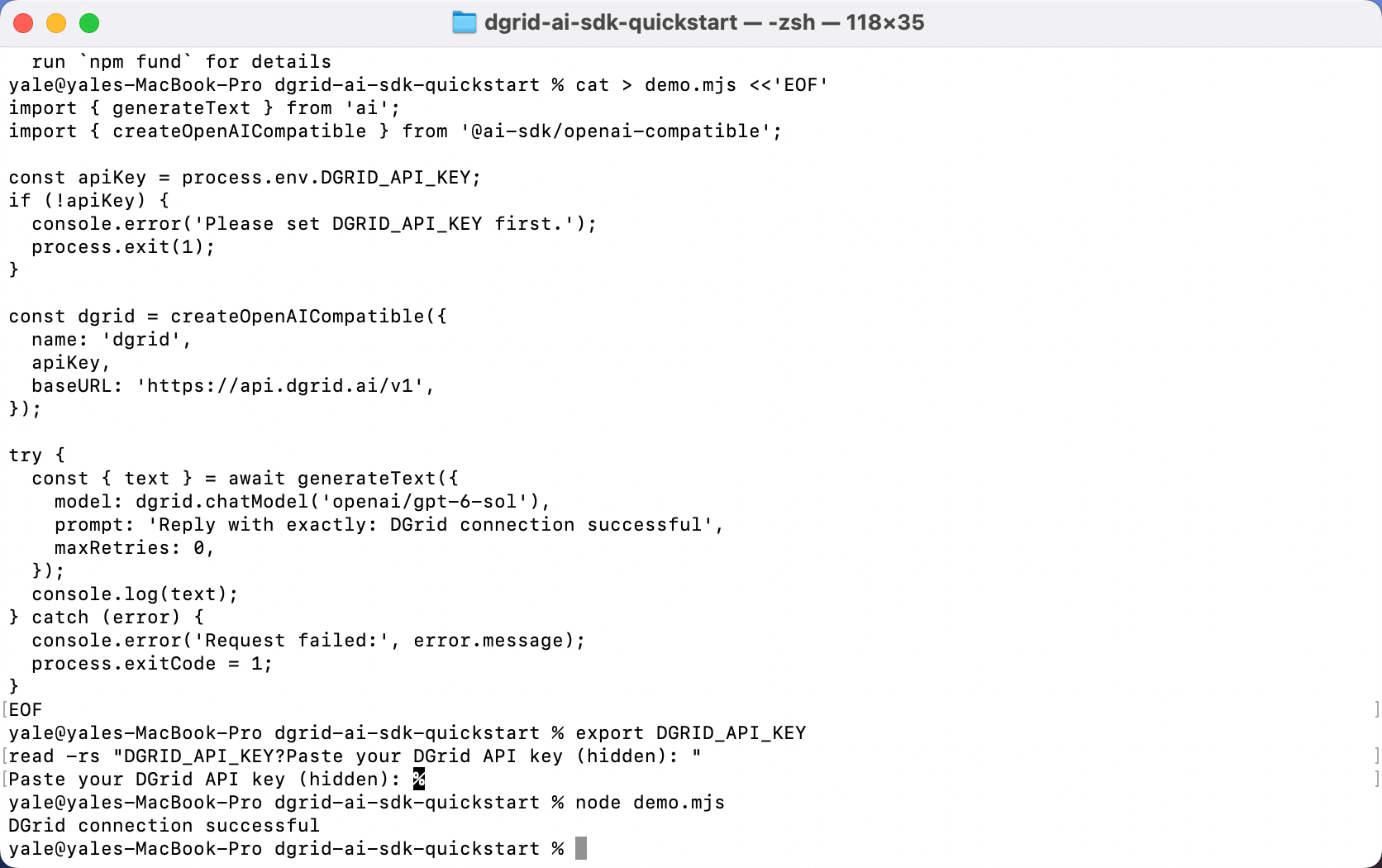
Exécution du script et réception de la réponse via DGrid
prompt dans demo.mjs, enregistrez et relancez node demo.mjs. Chaque exécution crée une requête.
Étape 7 : consulter la requête dans DGrid
Dans l’historique DGrid, retrouvez le modèle et l’heure de la requête. Une requête terminée affiche Success.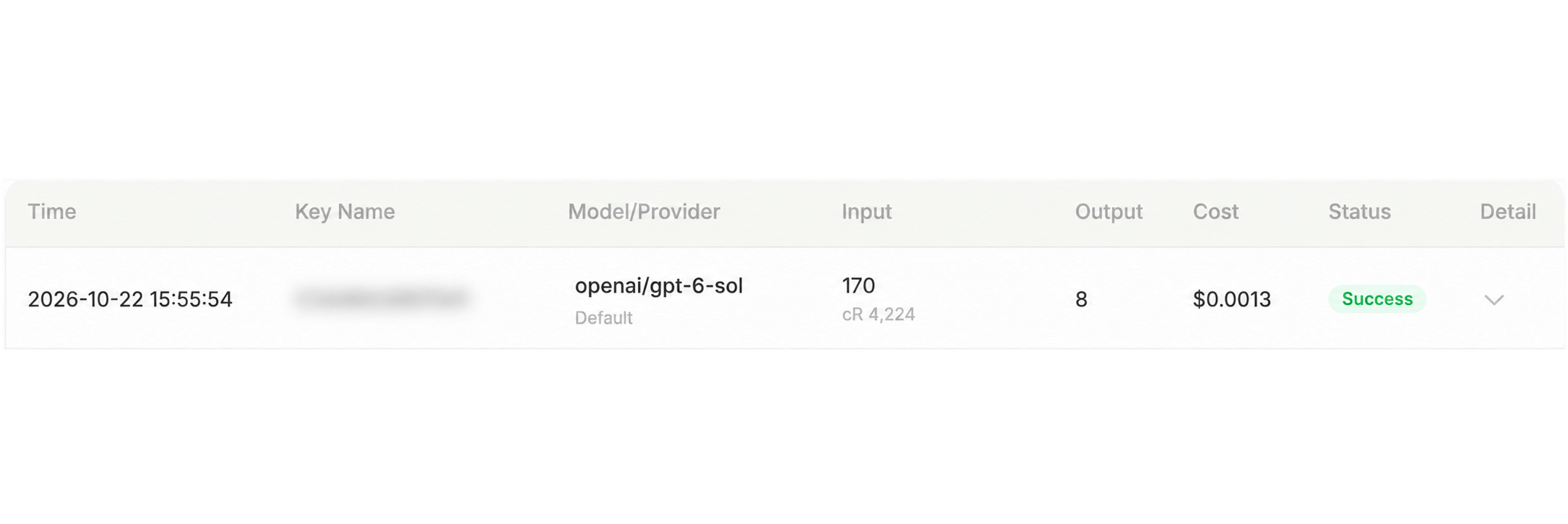
Historique DGrid avec le modèle choisi et Success ; Key Name est flouté
Dépannage
Voir le guide AI SDK pour Node.js et la documentation du fournisseur compatible OpenAI.