

Utilisez une DGrid Model API Key pour les requêtes aux modèles. Une Management API Key est une clé d’administration et ne convient pas à ce tutoriel. Vérifiez les crédits disponibles et l’accès au modèle choisi.
openai/gpt-5.6-sol.
Avant de commencer
- Un compte DGrid avec des crédits disponibles.
- Un ordinateur avec un terminal. Les commandes pour macOS, Linux, WSL2 et Windows natif figurent ci-dessous.
Étape 1 : créer une clé API DGrid
- Connectez-vous à la console DGrid et ouvrez Credits → Keys, ou accédez à API Keys.
- Sélectionnez Create New Key, nommez la clé, par exemple
Hermes, et créez-la. - Copiez la clé pour l’invite API key de Hermes. Ne l’incluez pas dans les captures ou documents publics.
Étape 2 : installer Hermes et ouvrir la configuration
Sur macOS, Linux ou WSL2, exécutez :prerequisites ok ou Cloning ... hermes-agent.git apparaît, l’installation continue. Attendez l’assistant de configuration.
À How would you like to set up Hermes?, sélectionnez Full setup — configure every provider, tool & option yourself (bring your own keys) avec les flèches, puis appuyez sur Entrée ou Espace.
Si l’installation se termine sans assistant, exécutez hermes model et passez à l’étape 3.
Étape 3 : choisir un fournisseur API personnalisé
Dans Select provider, choisissez Custom (direct API) vers le bas de la liste. Si vous êtes passé parhermes model, choisissez Custom endpoint (enter URL manually).
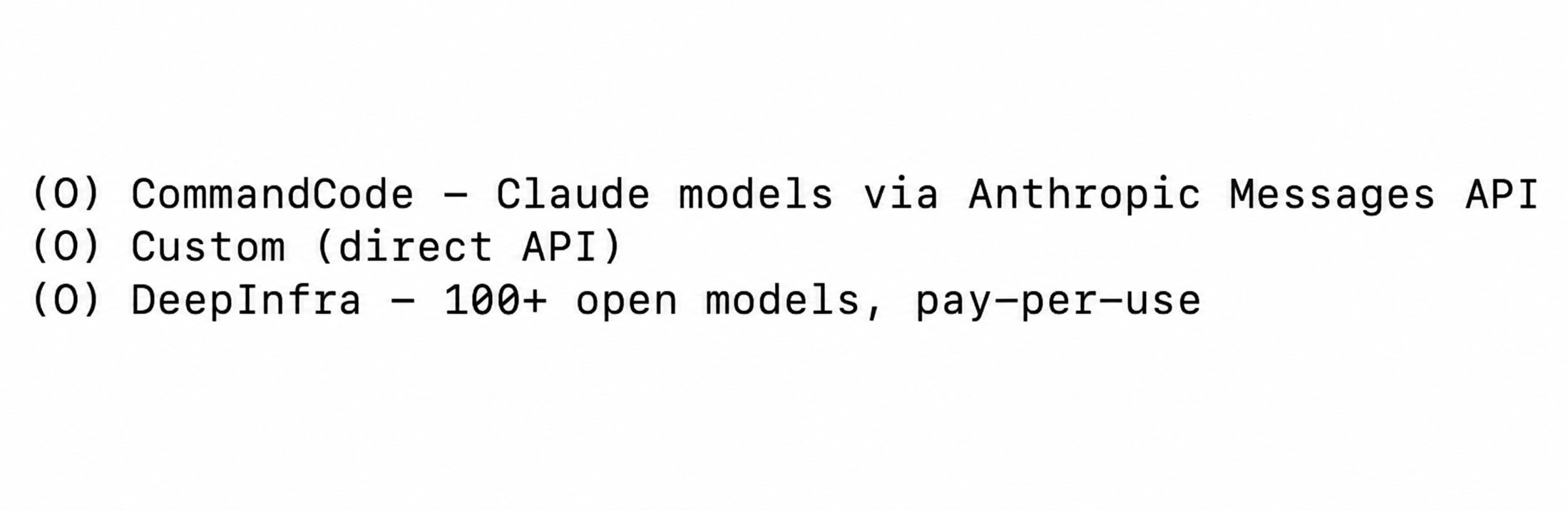
Option Custom direct API dans le menu des fournisseurs Hermes
Étape 4 : saisir l’endpoint et le modèle DGrid
Suivez les invites dans cet ordre :
L’URL de base s’arrête à
/v1 ; n’ajoutez pas /chat/completions. La mention générique [optional] près d’API key ne s’applique pas à la connexion DGrid.
Après la saisie de la clé, Hermes charge les modèles accessibles. Dans Select model, trouvez openai/gpt-5.6-sol et saisissez son numéro ou son ID complet. La capture indique 96, mais ce numéro peut varier : fiez-vous à l’ID. S’il est absent, choisissez un autre modèle DGrid disponible compatible avec Chat Completions.
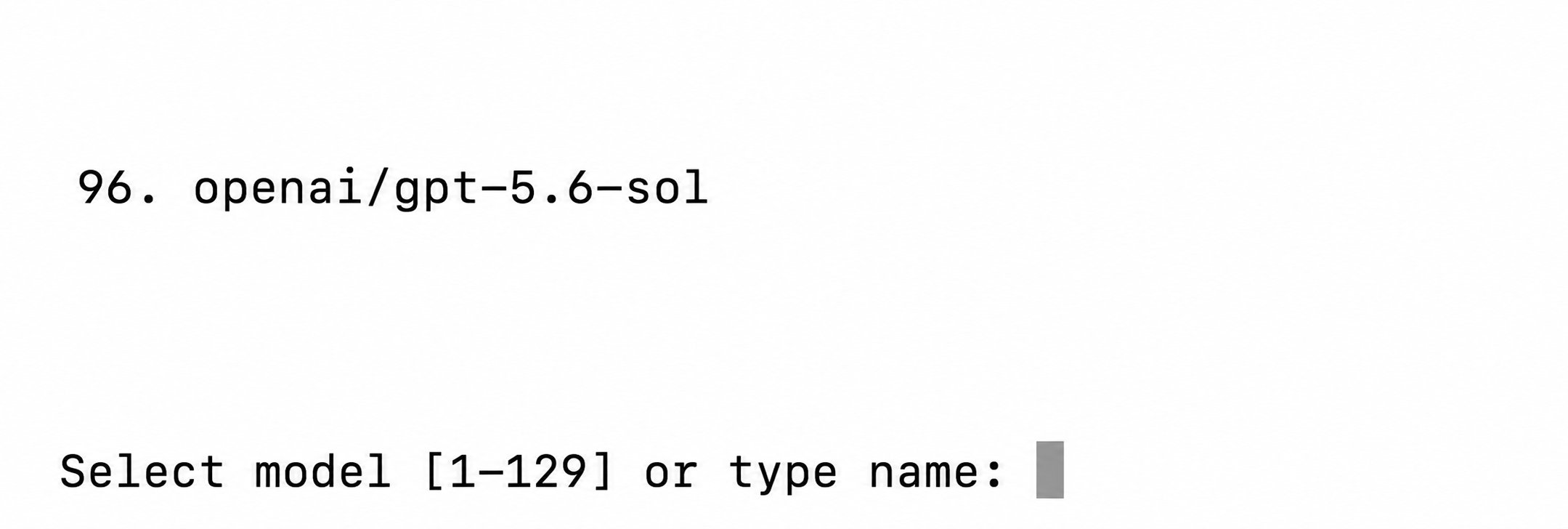
Modèle d'exemple et invite de sélection dans Hermes
Étape 5 : lancer Hermes et utiliser le modèle DGrid
Exécutez :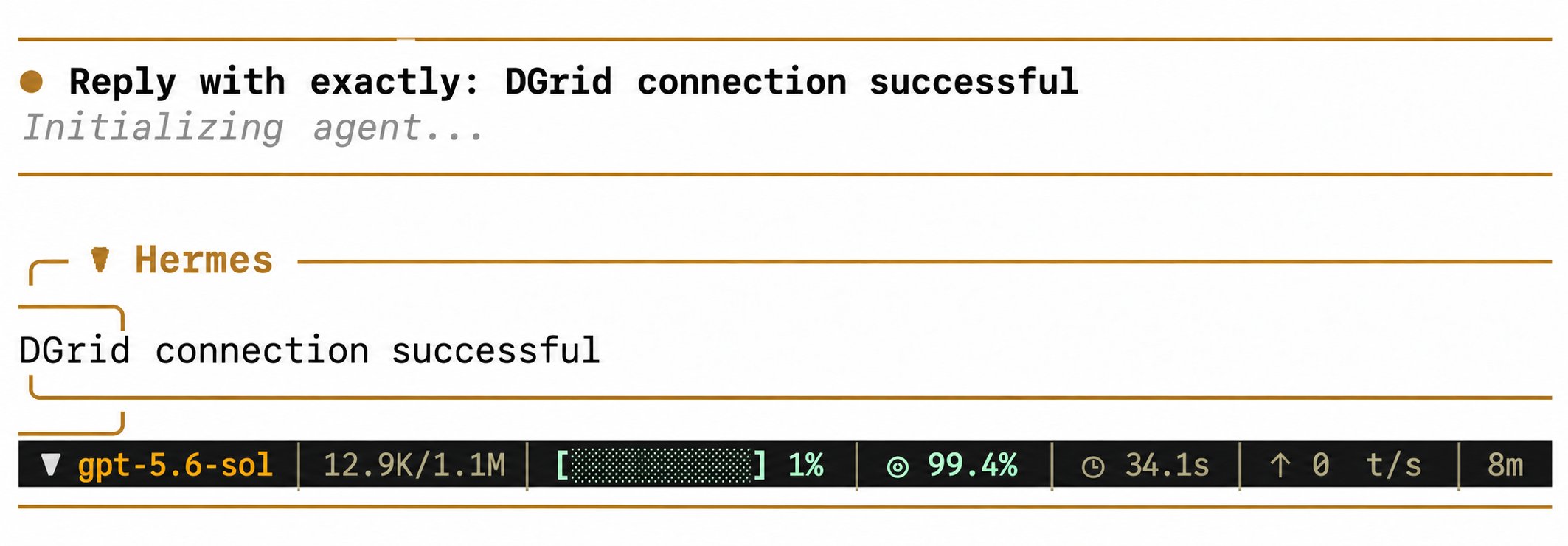
Conversation avec un modèle DGrid dans Hermes

Requête au modèle dans la console DGrid
Questions fréquentes
- L’assistant ne s’ouvre pas : exécutez
hermes model, choisissez l’endpoint personnalisé et saisissez les valeurs de l’étape 4. - Entrée insère
^M: appuyez sur Control+J pour valider le texte. - Vérifier ou changer le modèle : exécutez
hermes statuspour voir Model et Provider, puishermes modelpour choisir un autre modèle. - Une réponse arrive, puis
Auxiliary title generation failed: Request timed outapparaît : ce message concerne le titre automatique de la conversation et n’annule pas la réponse.