

Utilisez une DGrid Model API Key pour les requêtes aux modèles. Une Management API Key est une clé d’administration et ne convient pas à ce tutoriel. Vérifiez les crédits disponibles et l’accès au modèle choisi.
openai/gpt-6-sol.
Avant de commencer
- Un ordinateur macOS ou Windows connecté à Internet.
- Un compte Cursor. Vérifiez que votre offre autorise votre propre clé (BYOK) et le modèle personnalisé choisi. Dans la version illustrée, le compte gratuit enregistrait les paramètres, mais ne pouvait pas envoyer de message au modèle choisi.
- Un compte DGrid avec des crédits et l’accès au modèle choisi.
3.24.18 sur macOS. Les menus peuvent varier selon la version.
Étape 1 : installer et ouvrir Cursor
Sur la page officielle de Cursor, choisissez l’installateur adapté à votre système.macOS
- Choisissez Mac (ARM64) pour Apple Silicon ou Mac (x64) pour Intel. Mac Universal prend en charge les deux.
- Ouvrez le
.dmgtéléchargé et glissez Cursor dans Applications. - Ouvrez Cursor depuis Applications, terminez la configuration initiale et connectez-vous à votre compte.
Windows
- Choisissez Windows (x64) (User) pour Intel ou AMD, ou Windows (ARM64) (User) pour Windows sur ARM. L’installateur User installe Cursor pour votre compte Windows.
- Exécutez le
.exetéléchargé et suivez l’assistant. - Ouvrez Cursor depuis le menu Démarrer ou son raccourci, terminez la configuration initiale et connectez-vous.
Étape 2 : créer une clé API DGrid
- Connectez-vous à DGrid et ouvrez API Keys.
- Cliquez sur Create New Key, nommez la clé, par exemple
Cursor, et créez-la. - Copiez la clé pour l’étape suivante. Ne montrez pas la clé complète dans les captures ou fichiers partagés.
- Dans la liste DGrid, vérifiez l’accès de la clé au modèle souhaité et copiez son ID complet. L’exemple utilise
openai/gpt-6-sol.
Étape 3 : configurer la clé API et l’URL de base
- Cliquez sur l’icône d’engrenage près de votre nom de compte, en bas à gauche de Cursor.
- Sélectionnez Models dans les paramètres.
- Faites défiler vers le bas et développez API Keys.
- Sous OpenAI API Key, collez votre clé API DGrid dans API Key. Cliquez sur Save si le bouton apparaît. Secret saved confirme l’enregistrement.
- Activez Override OpenAI Base URL et saisissez :
- Activez Use OpenAI API Key. Si la confirmation Enable OpenAI API Key apparaît, lisez les limites et cliquez sur Enable OpenAI API Key.
Conservez le suffixe
/v1. Masquez la clé dans les captures.
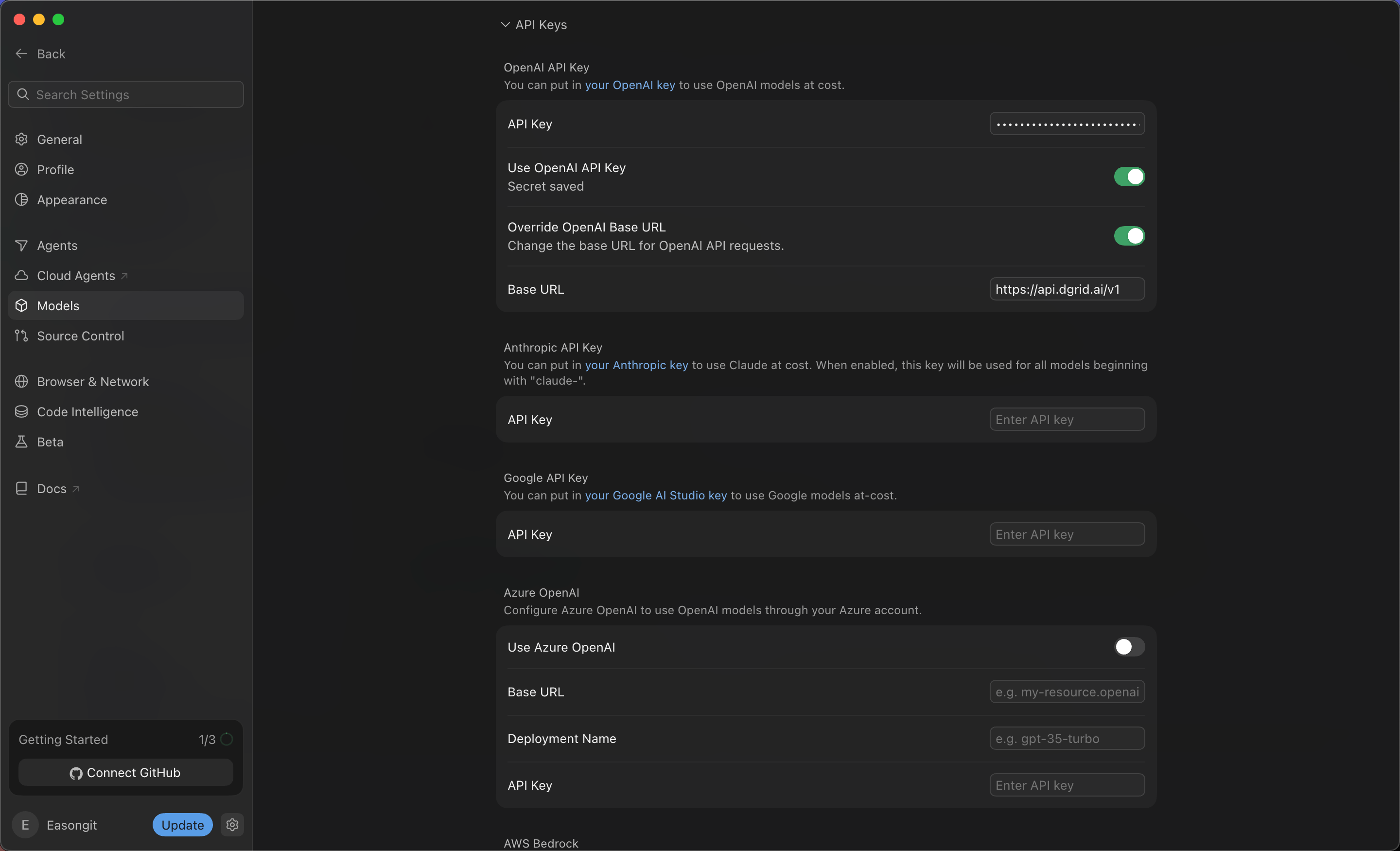
Clé DGrid enregistrée, clé API et URL de base activées
Étape 4 : ajouter l’ID DGrid complet du modèle
- Remontez à la liste des modèles sur la même page Models.
- Dans Add or search model, saisissez :
- Si No models available apparaît, cliquez sur Add Custom Model.
- Dans le nouveau champ, saisissez le même ID complet et cliquez sur Add.
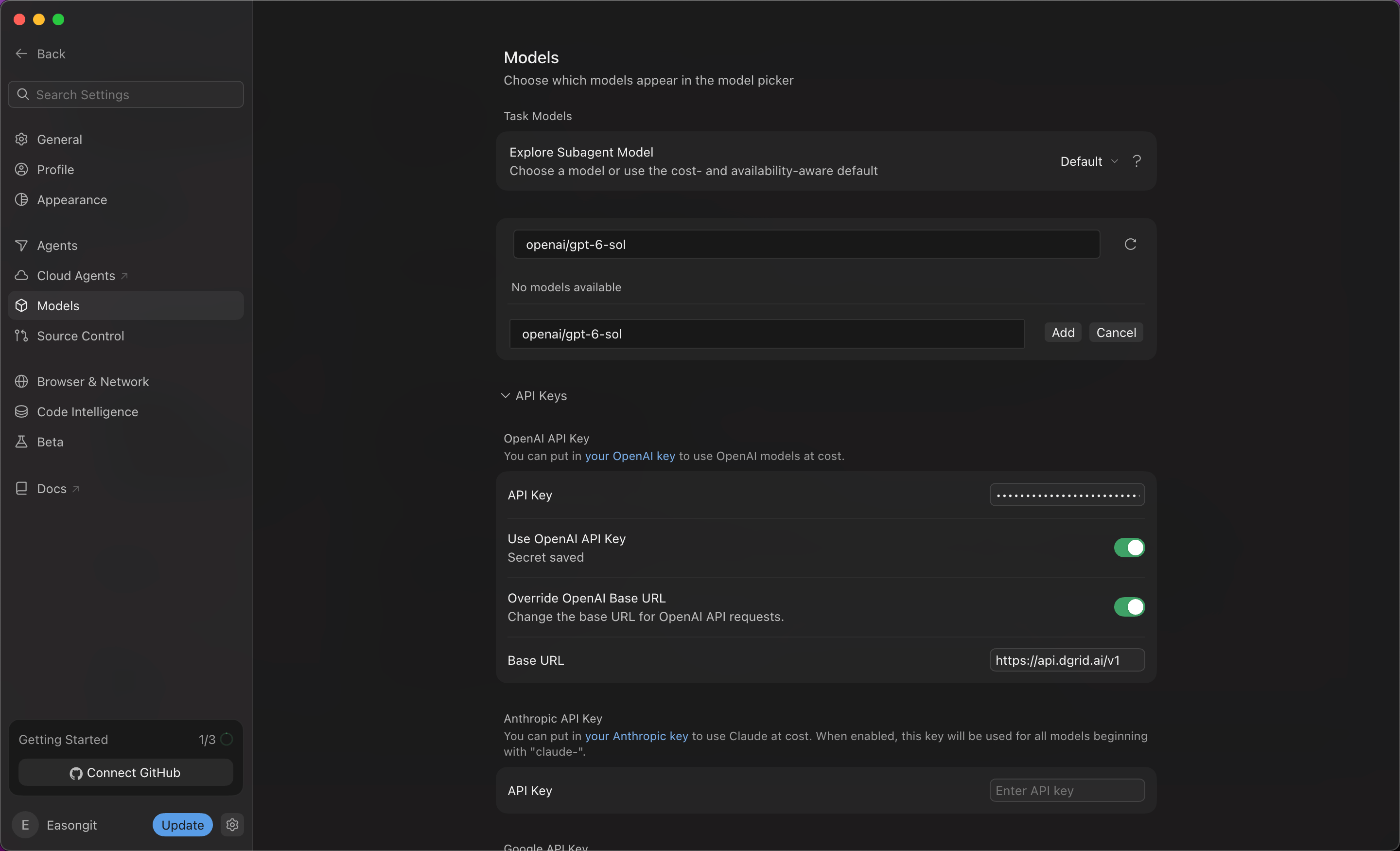
Ajout de l'ID DGrid complet comme modèle personnalisé
- Vérifiez que openai/gpt-6-sol figure dans la liste et que son interrupteur est activé.
openai/. Pour un autre modèle, utilisez son ID DGrid exact dans les paramètres et dans le chat.
Étape 5 : choisir le modèle dans un nouveau chat
- Cliquez sur Back en haut à gauche pour revenir au chat. Créez-en un nouveau si nécessaire.
- Cliquez sur le nom du modèle sous la zone de saisie pour ouvrir le sélecteur.
- Choisissez
openai/gpt-6-sol, l’entrée personnalisée ajoutée. - Vérifiez que la zone de saisie indique
openai/gpt-6-solcomme modèle sélectionné.
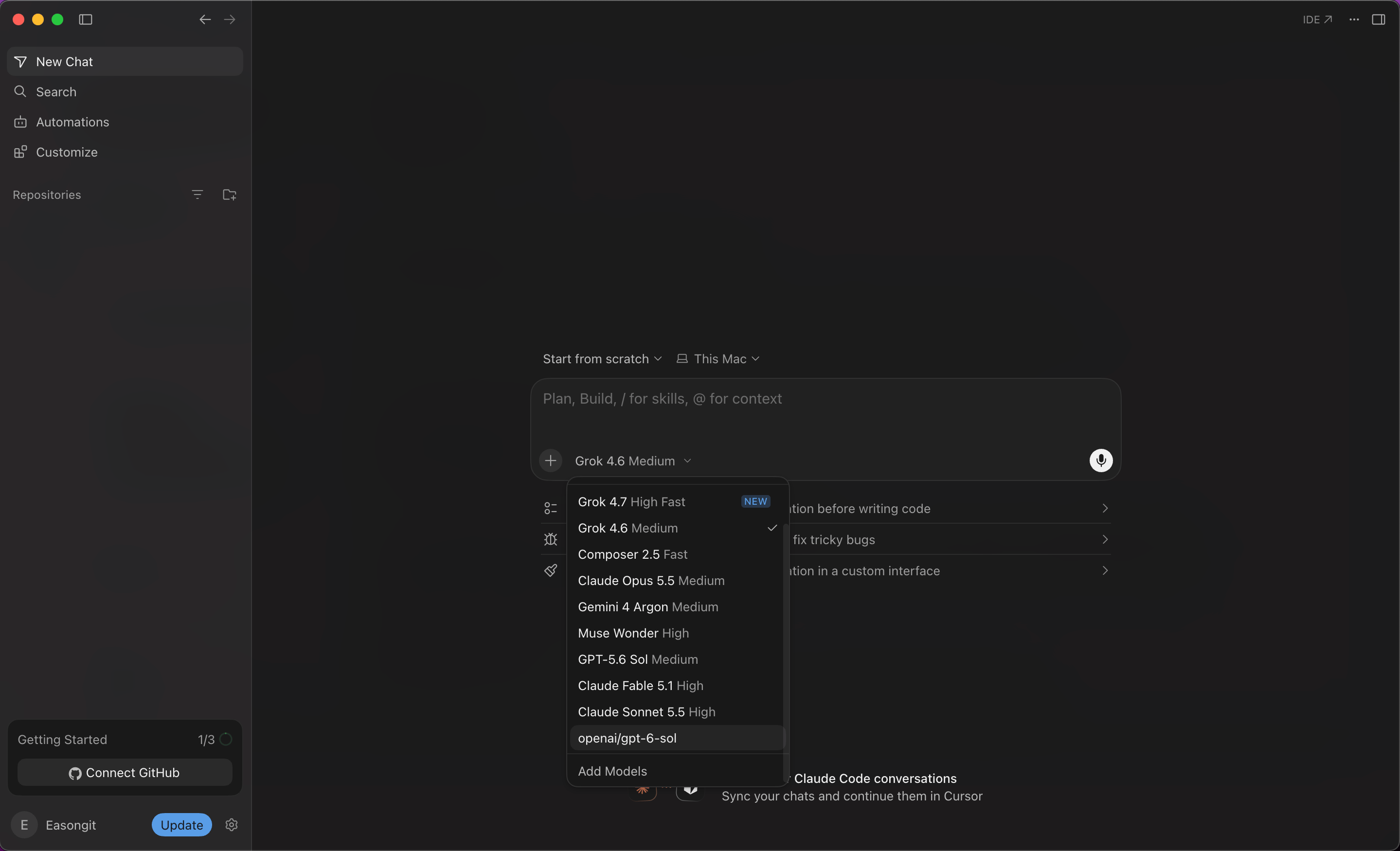
Sélection du modèle DGrid personnalisé dans le chat
Abonnement requis et premier message
La capture ci-dessous montre une limite d’abonnement, pas une requête réussie. Confirmez le routage en recevant une réponse et en retrouvant la requête dans DGrid.
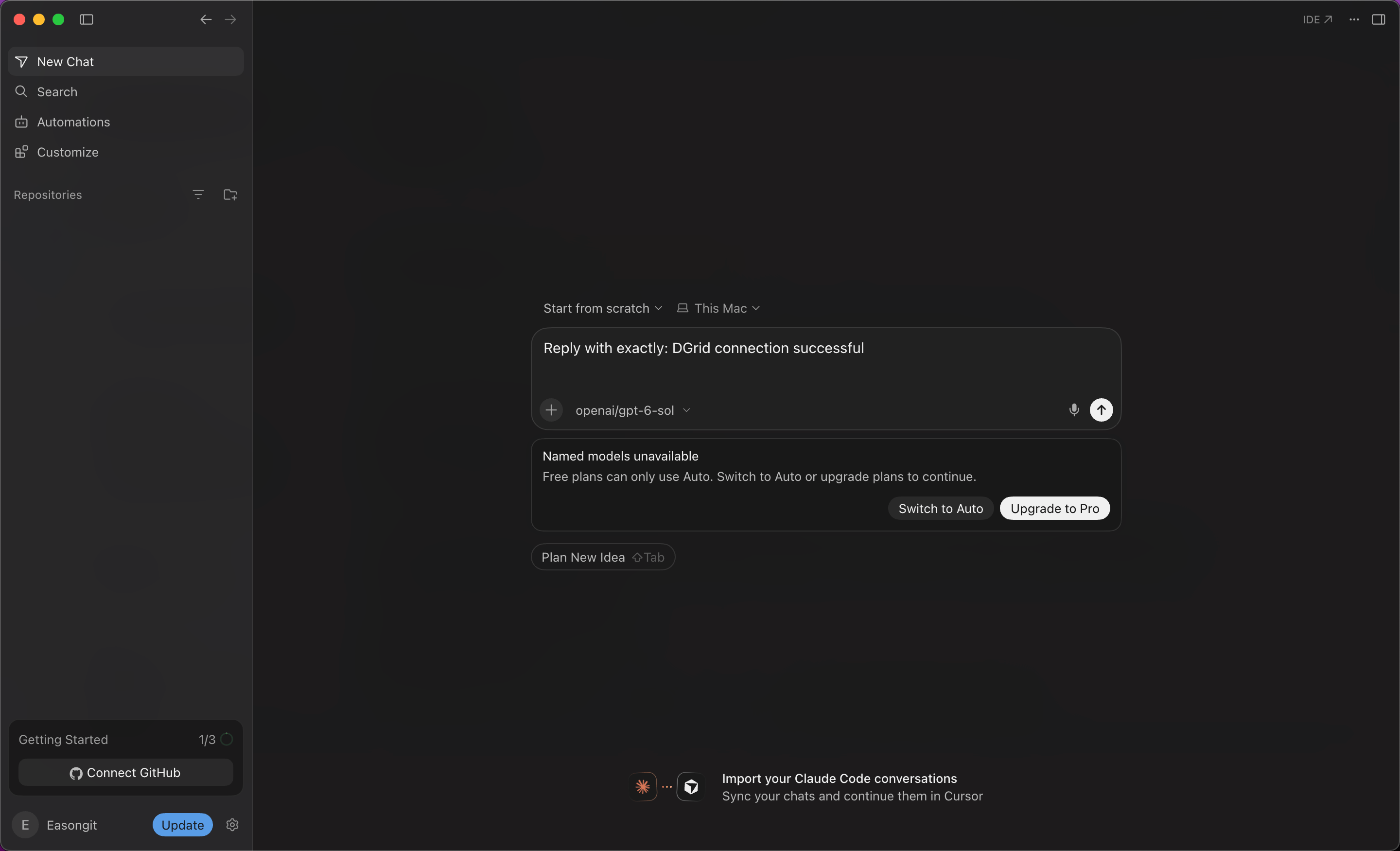
Limite de l'offre gratuite Cursor lors de l'envoi au modèle personnalisé
Remarques et dépannage
- Fonctions prises en charge : les clés personnalisées s’appliquent aux modèles de chat compatibles. La complétion Tab utilise les modèles intégrés de Cursor. Consultez la documentation des clés API Cursor pour les fonctions et la facturation.
- La clé est enregistrée mais inutilisée : vérifiez l’activation de Use OpenAI API Key et Override OpenAI Base URL, ainsi que l’URL
https://api.dgrid.ai/v1. - Le modèle manque dans le sélecteur : vérifiez que l’ID complet a été ajouté et activé, puis rouvrez le sélecteur dans un nouveau chat.
- La requête échoue malgré l’abonnement : vérifiez la clé DGrid, les crédits, l’ID complet et les droits d’accès. Ajouter un modèle à Cursor ne garantit pas la réussite des requêtes.
- Retour à un autre fournisseur : vérifiez l’URL de base remplacée avant d’utiliser d’autres modèles OpenAI, car ce réglage change la destination des requêtes.