

Utilisez une DGrid Model API Key pour les requêtes aux modèles. Une Management API Key est une clé d’administration et ne convient pas à ce tutoriel. Vérifiez les crédits disponibles et l’accès au modèle choisi.
OpenClaw Gateway est un service local qui connecte le tableau de bord OpenClaw sur votre ordinateur. DGrid AI Gateway est l’API distante qui reçoit les requêtes aux modèles. Leurs identifiants d’accès sont distincts.
openai/gpt-6-sol.
Avant de commencer
- Un Mac avec Terminal et une connexion Internet.
- Un compte DGrid avec des crédits et l’accès au modèle souhaité.
2026.10.5. Les modèles disponibles dépendent de votre compte DGrid. Vous pouvez choisir un autre modèle accessible compatible avec Chat Completions ; saisissez son ID DGrid complet.
Étape 1 : créer une clé API DGrid
- Connectez-vous à DGrid et ouvrez API Keys.
- Cliquez sur Create New Key, nommez la clé, par exemple
OpenClaw, et créez-la. - Copiez la clé pour l’assistant OpenClaw à l’étape 4. Ne montrez pas la clé complète dans les captures ou documents partagés.
Étape 2 : installer OpenClaw
Ouvrez Terminal et exécutez :~/.openclaw. Attendez la confirmation d’installation et le retour de l’invite.
Lancez l’assistant avec une commande séparée :
Étape 3 : choisir la configuration manuelle du fournisseur
Si le menu propose Quick start et Custom setup, choisissez Custom setup. Lisez l’avertissement et sélectionnez Yes si vous l’acceptez. Pour les statistiques d’utilisation, choisissez librement ; No thanks permet aussi de continuer. Utilisez les flèches et Entrée pour ces choix :
Dans Model/auth provider, choisissez More… pour afficher tous les fournisseurs.
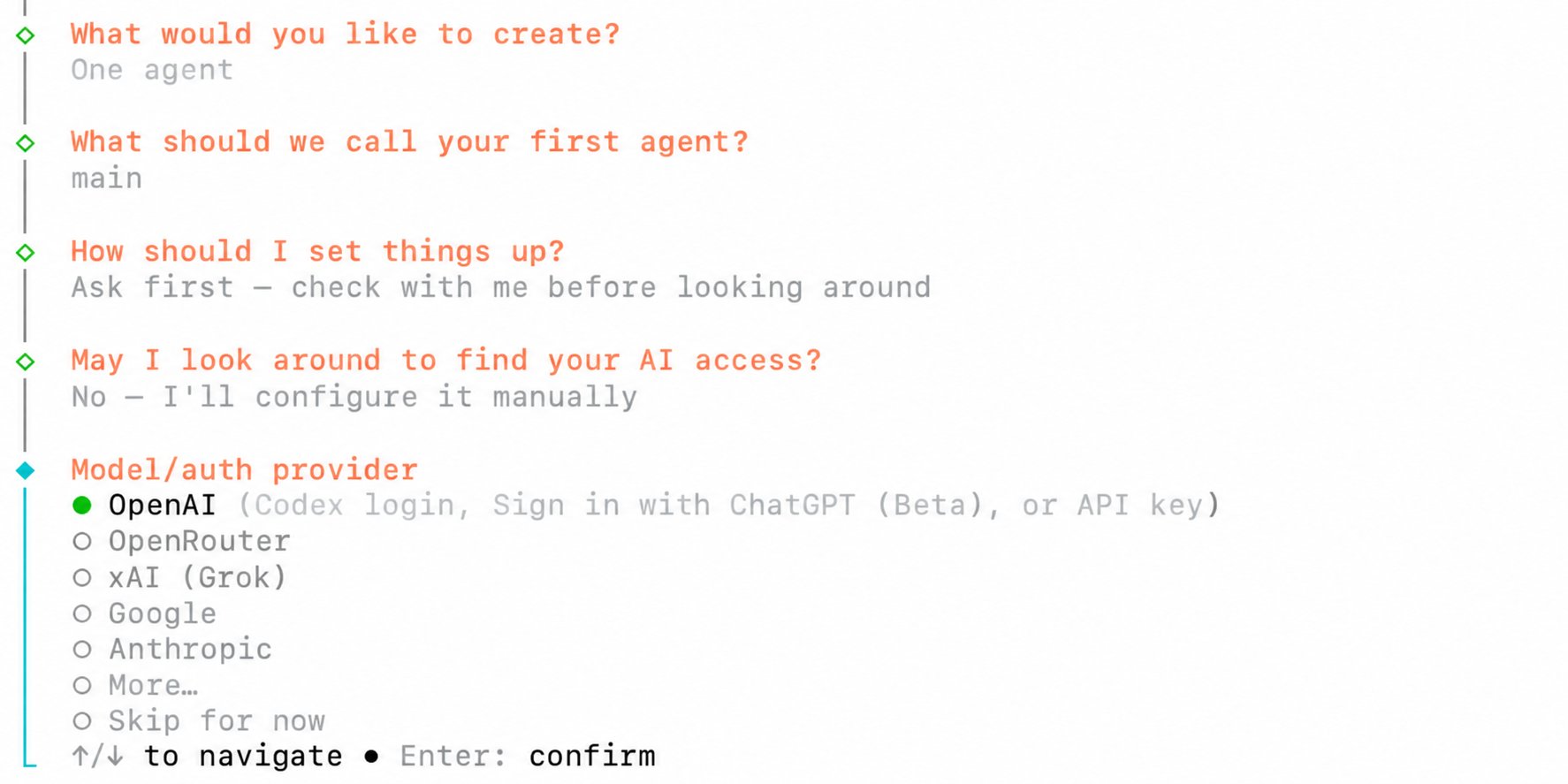
Choix manuel puis ouverture de More dans le menu des fournisseurs
custom, sélectionnez Custom Provider et appuyez sur Entrée.
Étape 4 : saisir les paramètres DGrid
Remplissez les champs dans cet ordre. Validez chaque saisie avec Entrée et utilisez les flèches et Entrée pour les menus.
L’URL de base s’arrête à
/v1 ; n’ajoutez pas /chat/completions. Saisissez la clé DGrid même si l’invite générique indique qu’elle peut être facultative.
Utilisez openai/gpt-6-sol comme Model ID, préfixe openai/ inclus. L’Endpoint ID dgrid est le nom local du fournisseur dans OpenClaw. Ensemble, ils forment la référence dgrid/openai/gpt-6-sol.
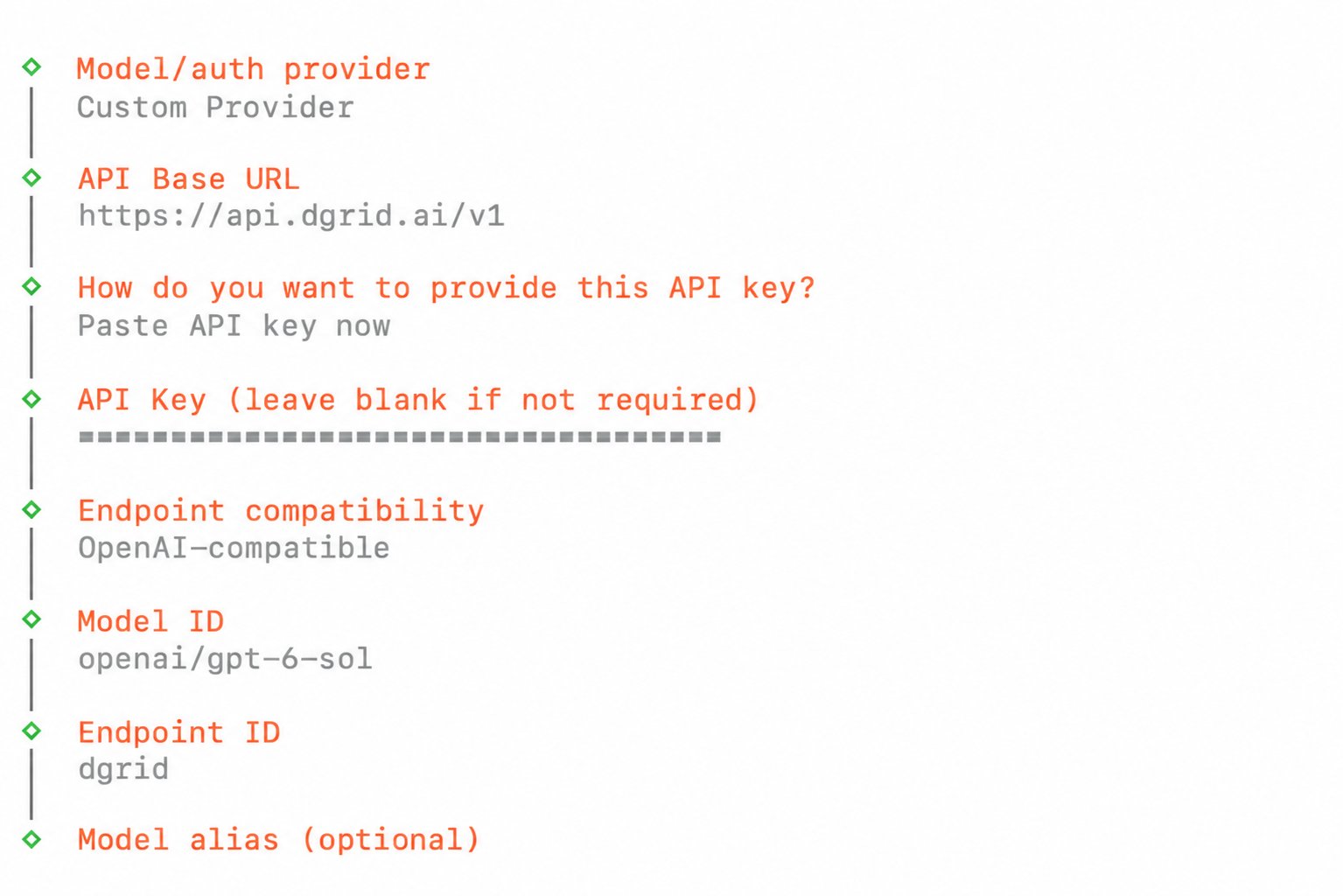
URL de base DGrid, clé masquée, ID du modèle et de l'endpoint
Étape 5 : terminer la configuration et lancer le Gateway
L’assistant résume le modèle, l’espace de travail et le Gateway local. À Say yes and I’ll set all of that up now, saisissez :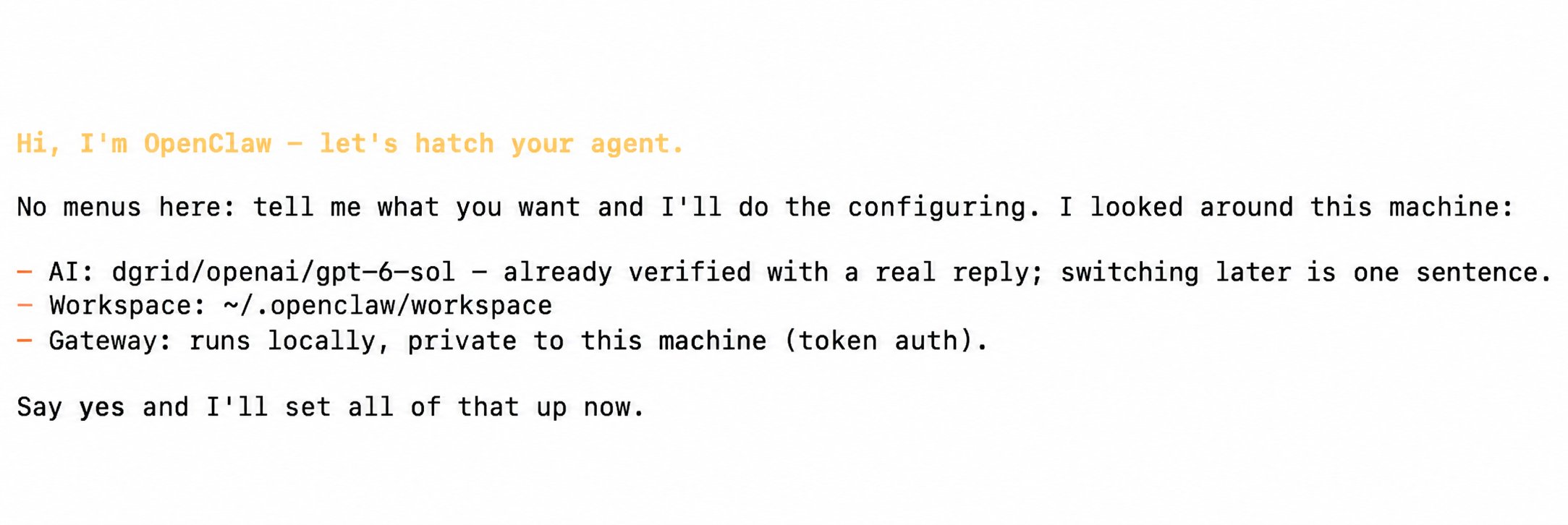
Vérification du résumé et saisie de yes pour appliquer les paramètres
Étape 6 : discuter avec le modèle DGrid
- Dans le tableau de bord, ouvrez Home et la session main.
- Vérifiez que le sélecteur sous la saisie indique openai/gpt-6-sol (Custom Provider). Si vous avez choisi un autre modèle, sélectionnez-le.
- Dans Message main, saisissez :
- Cliquez sur le bouton Send en forme de flèche vers le haut et attendez la réponse.
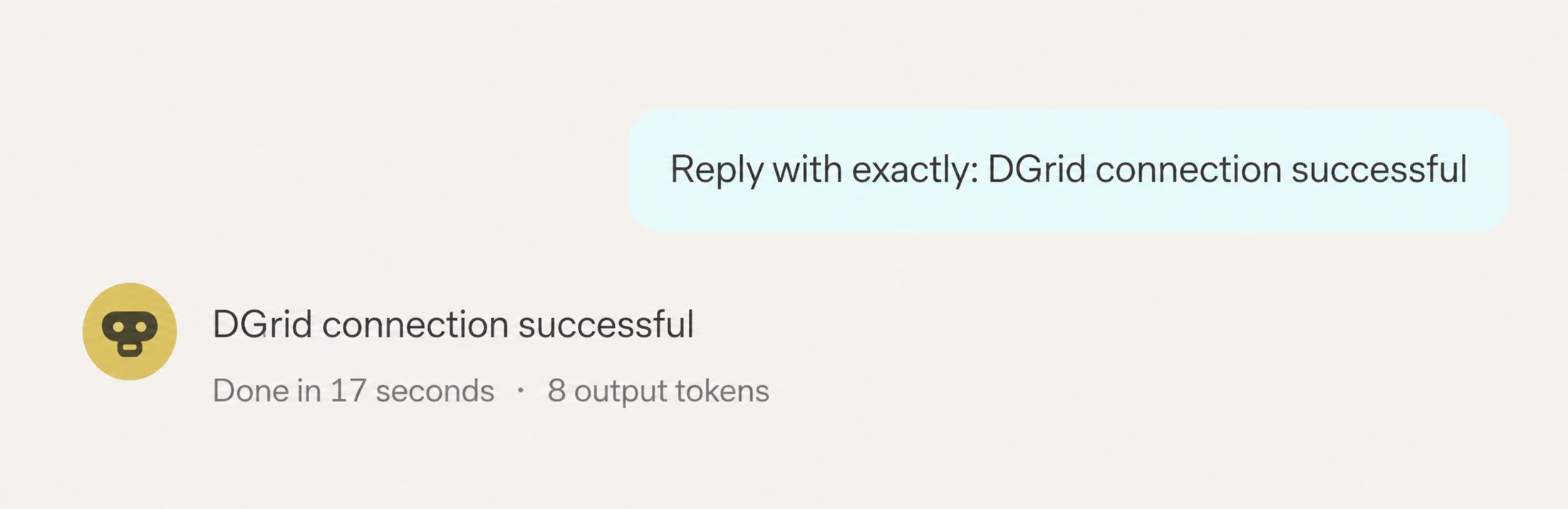
Envoi d'un message et réception d'une réponse dans OpenClaw
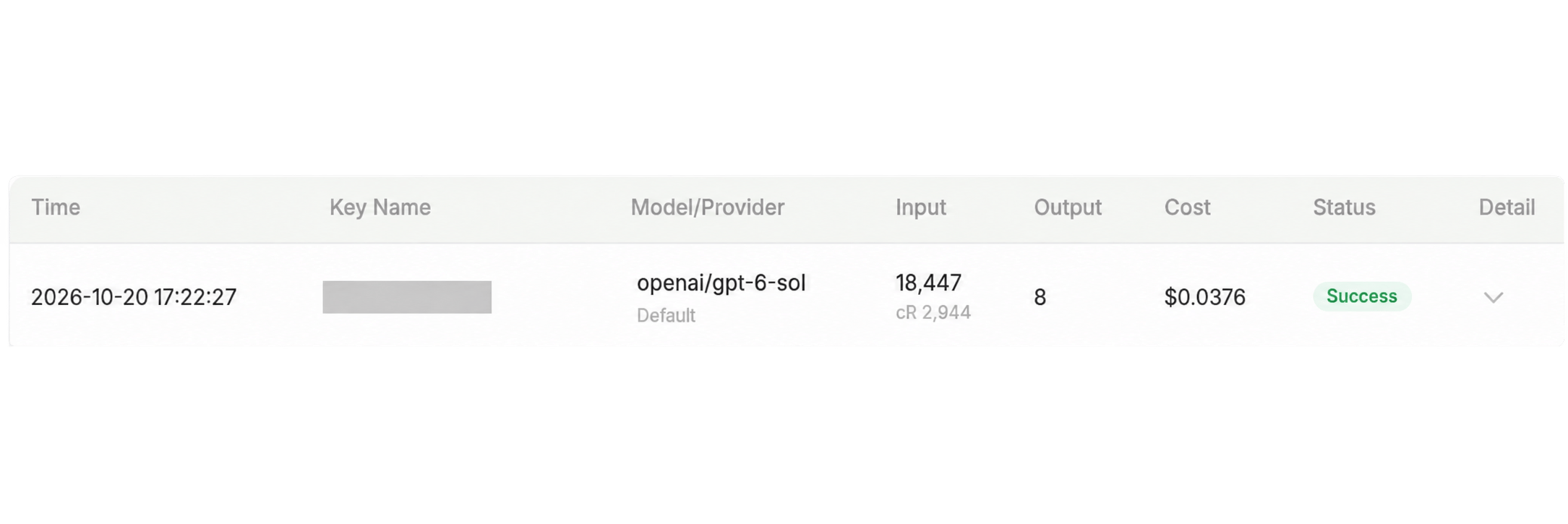
Requête DGrid réussie
Dépannage
L’installateur indique qu’un TTY interactif est nécessaire Après l’installation, lancez l’assistant directement depuis Terminal :https://api.dgrid.ai/v1, les crédits et droits de la clé, ainsi que l’ID complet du modèle. Pour cette configuration Chat Completions, Endpoint compatibility doit être OpenAI-compatible.
Le Gateway reste arrêté après une mise à jour
Si le journal de démarrage indique précisément Legacy device identity exists, arrêtez le service et lancez la migration et la réparation intégrées :
"$HOME/.openclaw/bin/openclaw" gateway status ; si le service reste arrêté, exécutez :
"$HOME/.openclaw/bin/openclaw" gateway status, puis rouvrez le tableau de bord avec la commande de l’étape 5. Le jeton Gateway du tableau de bord est distinct de la clé DGrid.
Voir le guide d’installation OpenClaw, la documentation de l’assistant et la référence CLI Gateway.
Ressources connexes
- Vue d’ensemble des tutoriels d’intégration
- Démarrage rapide AI Gateway
- Configurer un agent OpenClaw avec DGrid
- Installation et configuration sans code d’OpenClaw