

Utilisez une DGrid Model API Key pour les requêtes aux modèles. Une Management API Key est une clé d’administration et ne convient pas à ce tutoriel. Vérifiez les crédits disponibles et l’accès au modèle choisi.
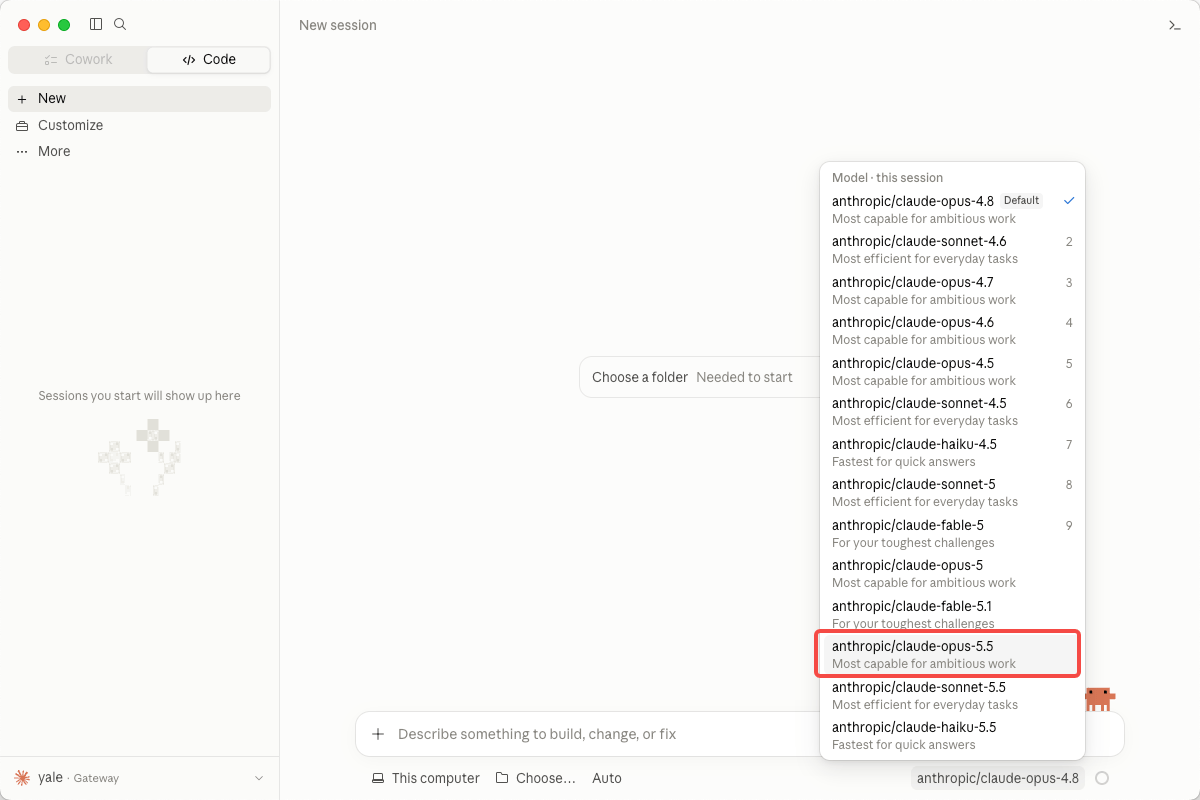
anthropic/claude-opus-5.5. Conservez l’ID DGrid complet, préfixe anthropic/ inclus. Vous pouvez le remplacer par un autre modèle Claude disponible dans tout le guide.
Avant de commencer
- Un Mac connecté à Internet. Les commandes utilisent Zsh, le shell par défaut de macOS.
- Un compte DGrid disposant de crédits et d’un accès au modèle Claude choisi.
- Pour l’installation avec npm : Node.js 22 ou version ultérieure et npm. Les instructions figurent ci-dessous.
2.1.306. Les menus et les modèles disponibles peuvent varier selon la version. La configuration de bureau est indépendante : vous pouvez la suivre sans installer la CLI.
Étape 1 : créer une clé API DGrid et choisir un modèle
- Connectez-vous à DGrid et ouvrez API Keys.
- Cliquez sur Create New Key, nommez la clé et créez-la.
- Copiez la clé pour la suite. Ne montrez jamais la clé complète dans les captures ou fichiers partagés.
- Dans la liste DGrid, trouvez un modèle Claude disponible et copiez son ID complet. Ce guide utilise
anthropic/claude-opus-5.5.
N’ajoutez ni
/v1 ni /v1/messages à l’URL de base. Claude Code ajoute le chemin de l’API Messages lors des requêtes.
- CLI
- Application de bureau
Étape 2 : installer Claude Code
Si Claude Code est déjà installé, exécutezclaude --version. Si un numéro s’affiche, passez à l’étape 3.Installation avec npm
Vérifiez d’abord la présence de Node.js et npm :sudo. Pour conserver le PATH dans les nouveaux terminaux, ajoutez la même ligne export PATH à ~/.zshrc avec un éditeur de texte.Alternative : installateur natif
Vous pouvez utiliser l’installateur natif officiel, sans installation séparée de Node.js :claude --version. Si la commande est introuvable, ajoutez ~/.local/bin au PATH comme ci-dessus. Choisissez une seule méthode. Si l’URL renvoie du HTML ou si le téléchargement échoue, installez Node.js et utilisez npm.Étape 3 : configurer DGrid dans le terminal actuel
Exécutez ce bloc dans Zsh. La dernière commande demande la clé sans afficher votre saisie :unset supprime une variable du shell, pas une entrée de fichier. Vérifiez la connexion à l’étape 5 ; si une autre clé est détectée, consultez le dépannage.Étape 4 : lancer Claude Code
Créez un dossier dédié à votre première session, puis lancez Claude Code avec l’ID DGrid complet :Étape 5 : vérifier la connexion active
Dans Claude Code, saisissez :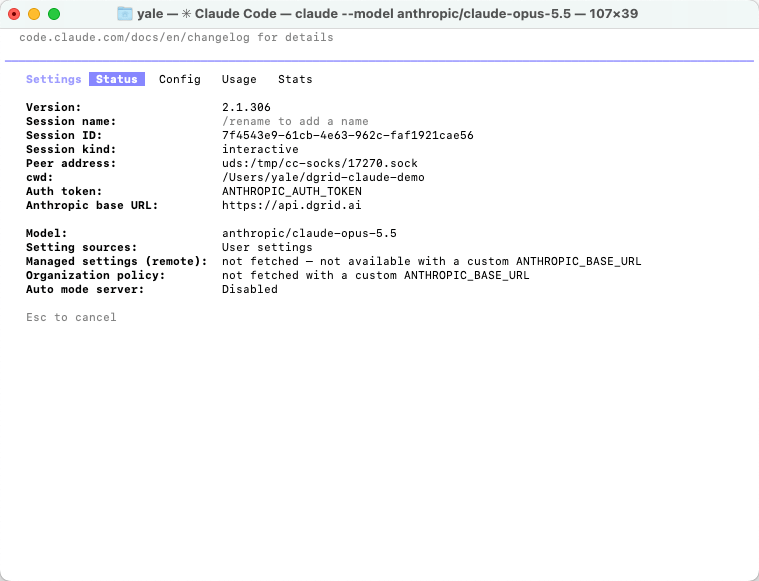
État de Claude Code : URL DGrid, source du jeton et modèle choisi
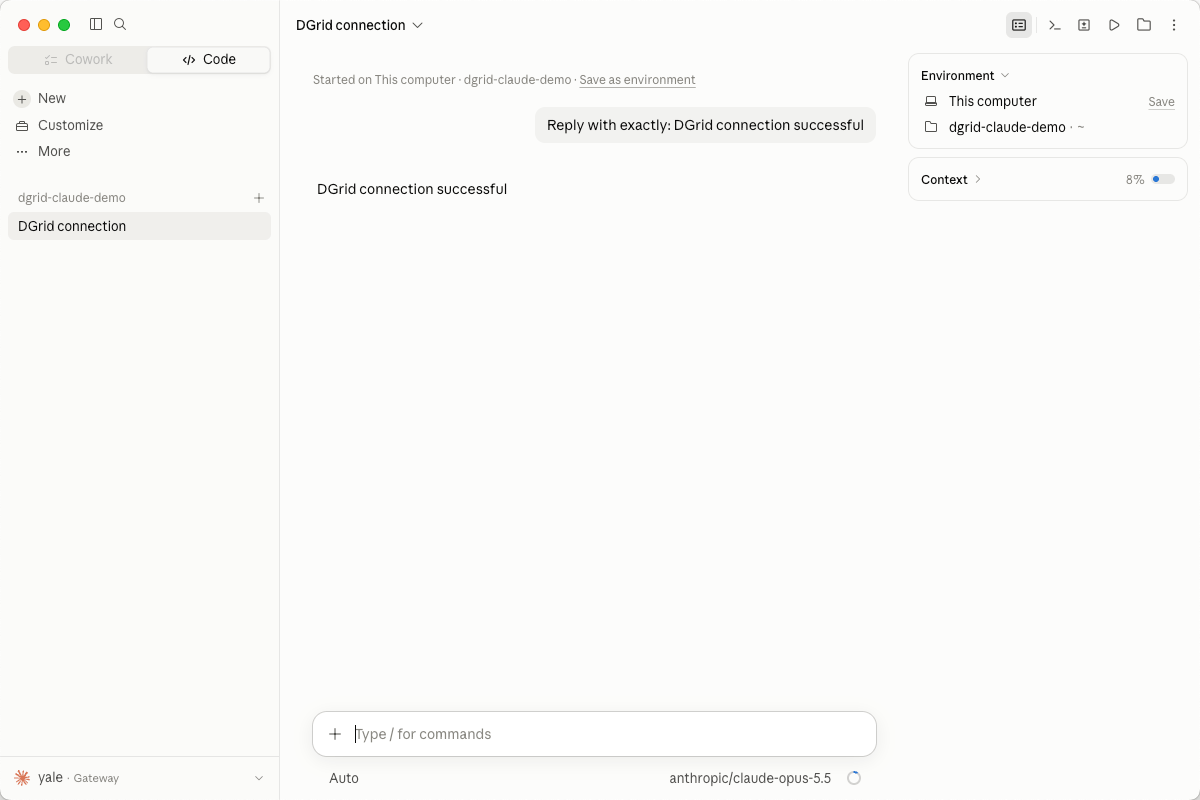
Étape 6 : envoyer votre premier message
Saisissez :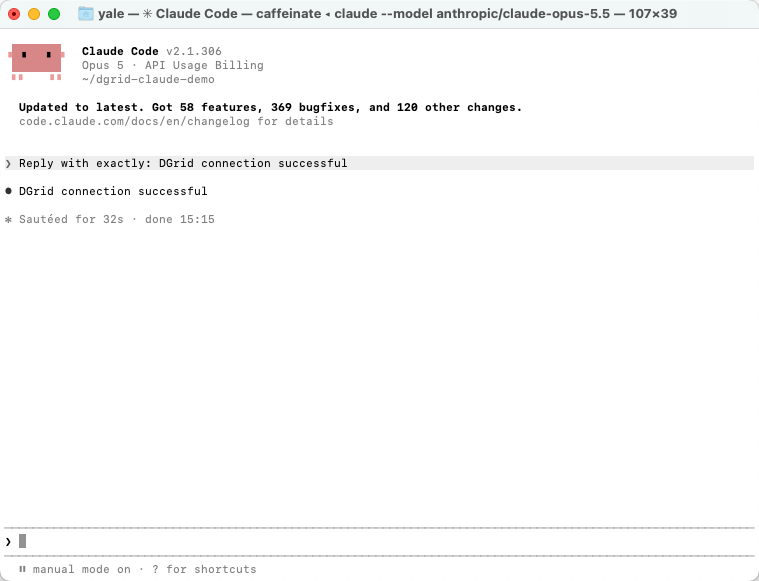
Réponse obtenue dans le Terminal Claude Code
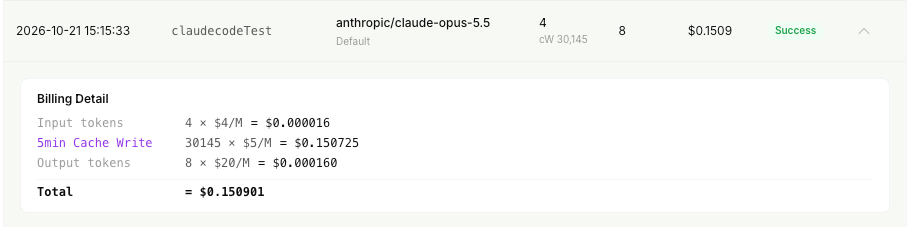
Requête Claude terminée dans DGrid
Facultatif : enregistrer les paramètres du projet
Pour éviter de ressaisir les variables, configurez.claude/settings.local.json dans le projet. Avant de créer ce fichier, ajoutez .claude/settings.local.json au .gitignore du projet pour exclure la clé du suivi de versions.Créez ou modifiez le fichier local en remplaçant la valeur de substitution par votre clé DGrid :claude et vérifiez avec /status. Les portées sont décrites dans le guide officiel de la passerelle.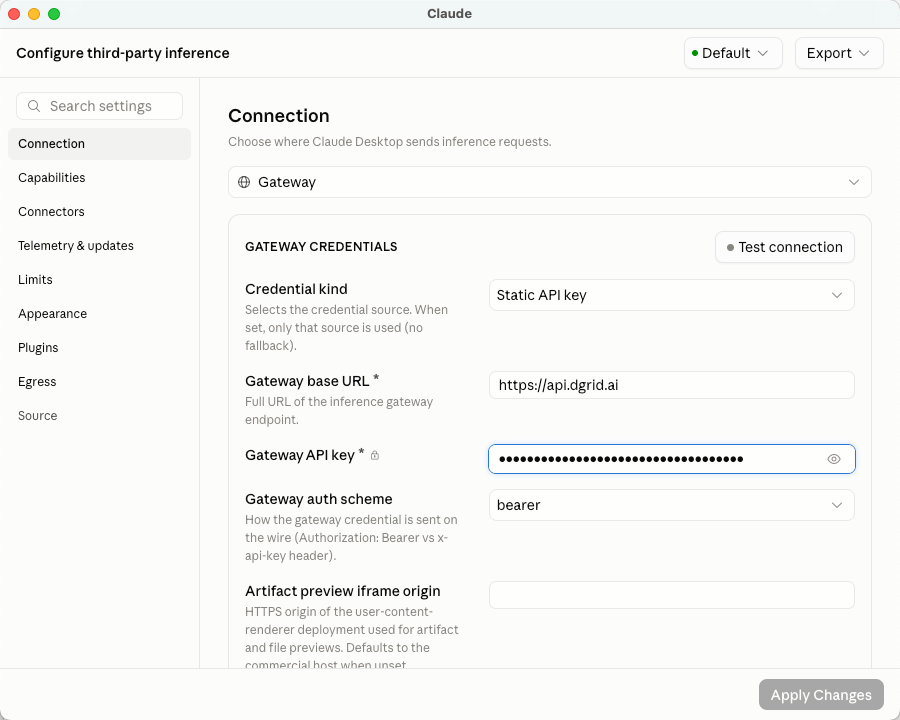
Dépannage
Le terminal indique command not found ou permission denied
Vérifiez la commande trouvée par le shell :~/.local/bin figure dans le PATH. Vous pouvez tester directement le lanceur installé :
Claude Code détecte une autre clé API ou une mauvaise passerelle
Les paramètres utilisateur ou du projet peuvent contenir des variables de fournisseur. Si le premier lancement propose une ancienneANTHROPIC_API_KEY indésirable, choisissez No. Vérifiez ensuite avec /status l’URL DGrid, la source ANTHROPIC_AUTH_TOKEN et le modèle.
Si l’état est incorrect, examinez env dans ~/.claude/settings.json, .claude/settings.json, .claude/settings.local.json et vos outils de changement de fournisseur. Les fichiers peuvent remplacer les variables du shell. Modifiez les champs concernés ou utilisez la configuration locale ci-dessus en conservant le reste. Redémarrez la session et revérifiez /status.
Une requête échoue avec une erreur d’authentification ou de modèle
Vérifiez la clé DGrid, les crédits et l’accès au modèle Claude. Utilisez l’ID DGrid complet sans supposer qu’un alias intégré correspond au catalogue. Ressaisissez la clé sans l’afficher si nécessaire.L’application de bureau signale une erreur de passerelle
Ouvrez Details et examinez l’URL, le statut HTTP, le message et, le cas échéant,probedModel. Le test peut utiliser un autre modèle que le chat. Vérifiez l’accès de la clé au modèle indiqué.
Un HTTP 500 avec upstream_error ne permet pas à lui seul d’identifier une erreur de clé, de routage ou de service amont. Vérifiez les paramètres enregistrés et l’accès au modèle, puis réessayez. Si l’erreur persiste, transmettez l’heure et les détails au support DGrid, sans clé API.