

Cursor (remplacer l’URL de base OpenAI)
- Obtenez votre
DGRID_API_KEY(voir le prérequis dans AI Gateway). - Ouvrez Cursor Settings → Models.
- Sous API Keys, activez Override OpenAI Base URL.
- Définissez l’URL de base sur :
https://api.dgrid.ai/v1
- Collez votre
DGRID_API_KEYdans OpenAI API Key. - Choisissez un nom de modèle pris en charge en utilisant le format DGrid (par exemple :
openai/gpt-4o).
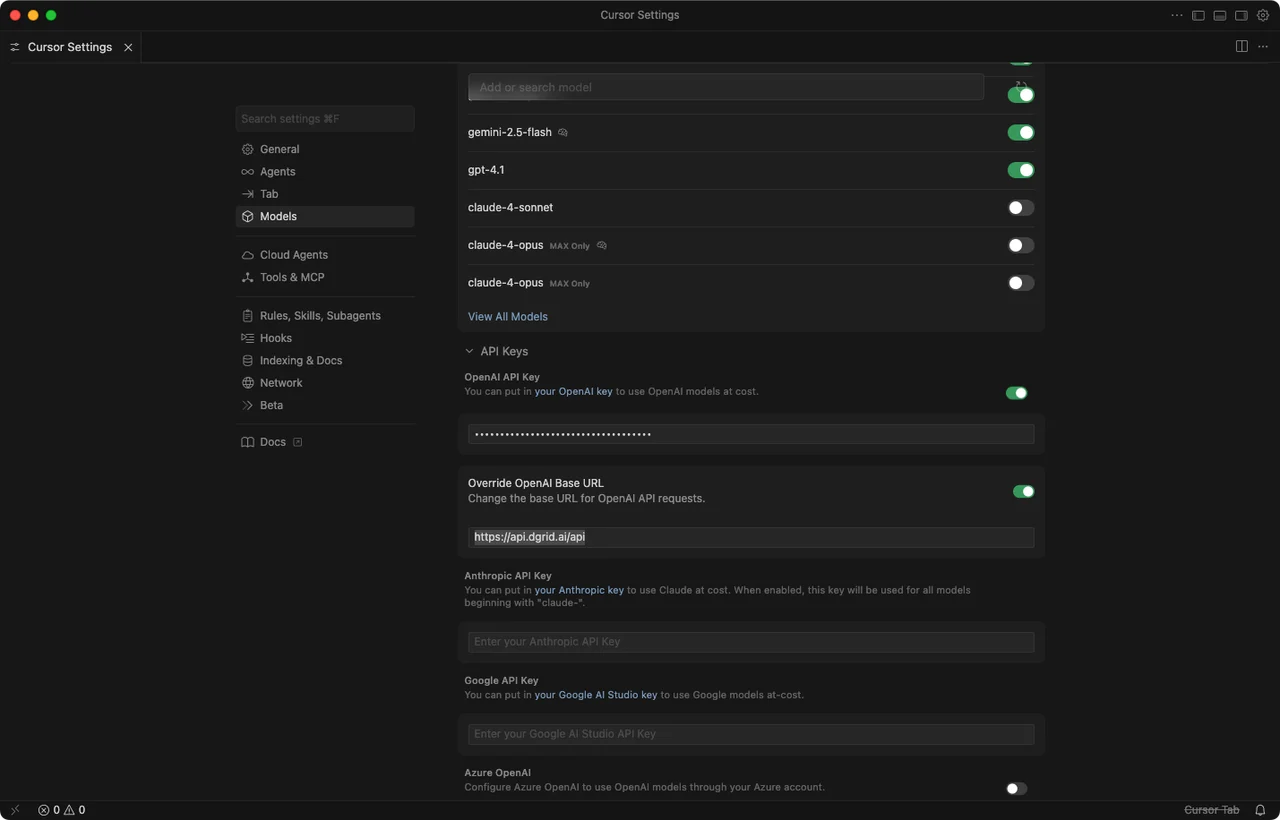
Remplacement de l'URL de base OpenAI dans les paramètres de Cursor
SDK OpenAI (Node.js / Python)
OpenClaw
Vous pouvez configurer OpenClaw pour acheminer les requêtes via DGrid AI Gateway en utilisant le point de terminaison compatible OpenAI.- Ouvrez les paramètres de modèle/fournisseur d’OpenClaw.
- Définissez l’URL de base de l’API sur
https://api.dgrid.ai/v1. - Collez votre
DGRID_API_KEYdans le champ de clé API. - Sélectionnez un identifiant de modèle DGrid pris en charge.
- Enregistrez la configuration et effectuez une requête de test rapide.
Tutoriels d’intégration du blog (recueil)
- AI as Workspace (AIaW) : Step-by-Step Guide: Configure DGrid AI Gateway in AI as Workspace (AIaW)
- AnythingLLM : Tutorial: Using DGrid AI Gateway with AnythingLLM
- Chatbox : Step-by-Step Guide: Configure DGrid AI Gateway in Chatbox
- Claude Code : Use Claude Code with DGrid
- Codex CLI : Using Codex CLI with DGrid: A Complete Guide
- Junie CLI : Step-by-Step Guide: Integrate DGrid with Junie CLI
- LibreChat : Using DGrid with LibreChat: A Step-by-Step Guide
- LobeChat : Configuring and Utilizing DGrid AI Gateway in LobeChat: A Full Guide
- Open WebUI : Using DGrid AI Gateway with Open WebUI: A Comprehensive Guide
- OpenClaw (plateforme d’agents) : Supercharging OpenClaw with DGrid: The Ultimate AI Agent Setup
- OpenClaw (sans code) : Step-by-Step Guide: OpenClaw Installation & DGrid AI Gateway Setup (No Code Required)
- Vercel AI SDK : How to Use DGrid AI Gateway with the Vercel AI SDK