

모델 요청에는 DGrid Model API Key를 사용하세요. Management API Key는 관리용 자격 증명이므로 이 가이드에 사용할 수 없습니다. 키에 사용 가능한 잔액과 선택한 모델의 접근 권한이 있는지 확인하세요.
ai로 배포합니다. 이 가이드에서는 패키지를 설치하고 generateText()를 가져온 다음 공식 OpenAI 호환 공급자로 DGrid에 연결합니다. Vercel AI SDK 소개를 참고하세요.
DGrid API 키, OpenAI 호환 Base URL 및 전체 모델 ID를 설정하고 Node.js 스크립트 하나를 실행하여 Vercel AI SDK가 생성한 응답을 출력하세요.
이 가이드는 openai/gpt-6-sol을 사용합니다. 앱은 로컬에서 실행되며 AI SDK의 OpenAI 호환 공급자를 통해 DGrid에 모델 요청을 보냅니다.
Vercel AI SDK의 DGrid 연결 방식
설치 명령과 JavaScript 코드 모두 SDK를 사용합니다.
요청 흐름은 다음과 같습니다.
Node.js는 프로그램을 실행하고 Vercel AI SDK는 모델 호출 인터페이스를 제공하며 DGrid는 모델 요청을 처리합니다. 공식 호환 공급자 예제도
generateText()와 createOpenAICompatible() 조합을 사용합니다.
시작하기 전에
- 인터넷에 연결된 macOS 또는 Windows 컴퓨터가 필요합니다.
- Node.js 22 이상과 npm이 필요합니다.
- 사용 가능한 잔액과 사용할 모델의 접근 권한이 있는 DGrid 계정이 필요합니다.
22.14.0, npm 10.9.2, ai 7.0.148 및 @ai-sdk/openai-compatible 3.0.75입니다. 아래 명령은 AI SDK 7과 호환 공급자 3을 설치합니다. 스크린샷은 macOS 기준이며 셸 명령이 다르면 Windows 안내를 별도로 제공합니다.
1단계: Node.js 설치 및 환경 확인
Node.js가 없으면 공식 Node.js 다운로드 페이지에서 현재 LTS 버전을 받으세요.- macOS: macOS 설치 프로그램을 선택하고 다운로드한
.pkg를 실행한 후 안내를 따르세요. - Windows: 컴퓨터 아키텍처에 맞는 설치 프로그램을 선택하고 다운로드한
.msi를 실행한 후 안내를 따르세요.
2단계: DGrid API 키 생성
- DGrid에 로그인하고 API Keys를 여세요.
- Create New Key를 클릭하고 이름을 입력한 다음 키를 생성하세요.
- 5단계에서 사용할 키를 복사하세요. 스크린샷과 공유 파일에 전체 키를 노출하지 마세요.
- DGrid 모델 목록에서 키가
openai/gpt-6-sol에 접근할 수 있는지 확인하거나 Chat Completions를 지원하는 다른 모델의 전체 ID를 복사하세요.
openai/gpt-6-sol입니다.
3단계: 프로젝트 생성 및 Vercel AI SDK 설치
macOS 터미널 또는 Windows PowerShell에서 다음 명령을 실행하세요.ai@7)와 OpenAI 호환 공급자(@ai-sdk/openai-compatible@3)를 설치합니다. 다음 단계에서 두 패키지의 코드를 가져와 DGrid를 호출합니다.
npm이 패키지 추가를 완료하고 터미널 프롬프트가 돌아올 때까지 기다리세요. 설치 시간은 연결 상태에 따라 달라집니다.
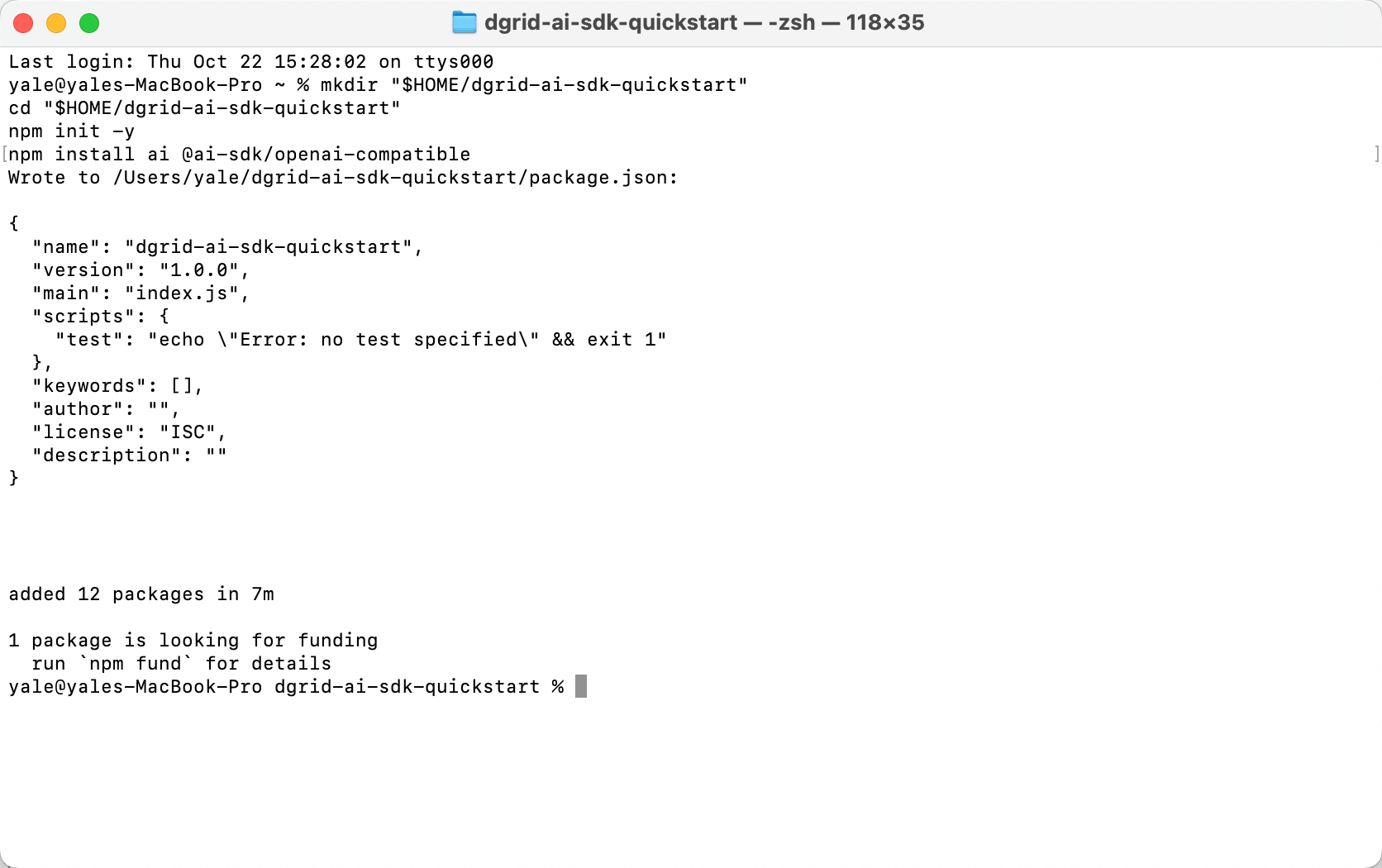
터미널에서 예제 프로젝트 생성 및 SDK 의존성 설치 완료
4단계: Vercel AI SDK로 DGrid 호출
코드 편집기에서dgrid-ai-sdk-quickstart의 package.json 옆에 demo.mjs를 만드세요. 아래 코드를 붙여넣고 일반 텍스트로 저장하세요. 파일 이름이 demo.mjs.txt가 아닌 demo.mjs인지 확인하세요.
.mjs 확장자를 사용하면 Node.js에서 예제의 import 구문을 사용할 수 있습니다.
2단계에서 다른 모델을 선택했다면
openai/gpt-6-sol을 해당 전체 ID로 바꾸세요. 공급자의 name: 'dgrid'는 SDK의 로컬 이름입니다.
5단계: DGrid API 키 입력
사용하는 셸의 안내를 따르세요. 스크립트를 실행할 동일한 터미널에서 키를 입력하세요.macOS 터미널(Zsh)
다음을 실행하세요.Windows PowerShell
첫 명령을 실행하고 숨겨진 프롬프트에 키를 입력한 다음 Enter를 누르세요. 이후 나머지 명령을 실행하여 Node.js에 키를 전달하세요.demo.mjs에 키를 넣거나 버전 관리에 포함하지 마세요.
6단계: 예제 실행
프로젝트 디렉터리에서 키를 입력한 동일한 터미널로 실행하세요.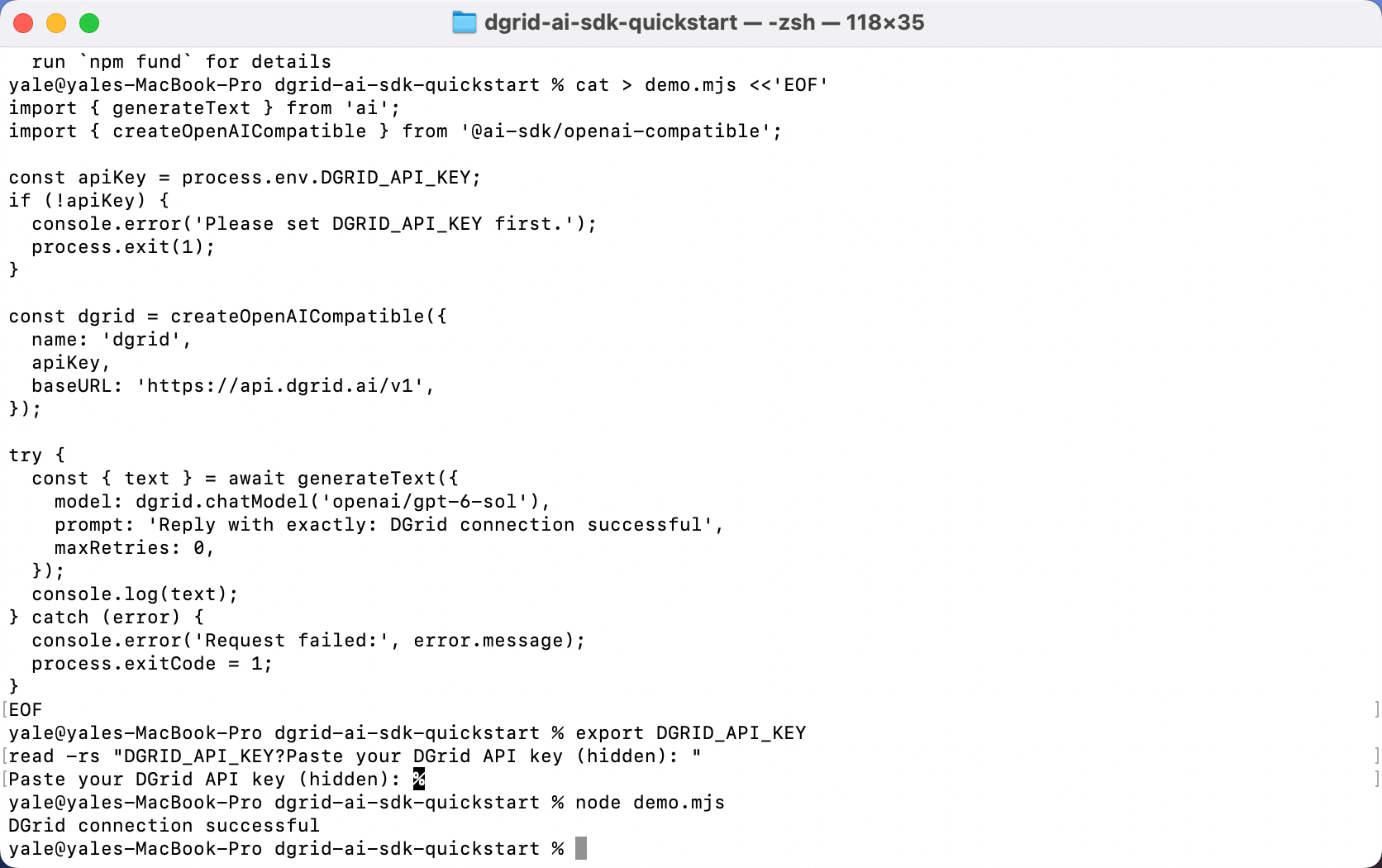
스크립트 실행 후 DGrid를 통한 모델 응답 수신
demo.mjs의 prompt 문자열을 수정하고 저장한 다음 node demo.mjs를 다시 실행하세요. 실행할 때마다 새 요청이 전송됩니다.
7단계: DGrid에서 요청 확인
DGrid 요청 기록에서 모델과 시간이 일치하는 요청을 찾으세요. 완료된 요청에는 Success 상태가 표시됩니다.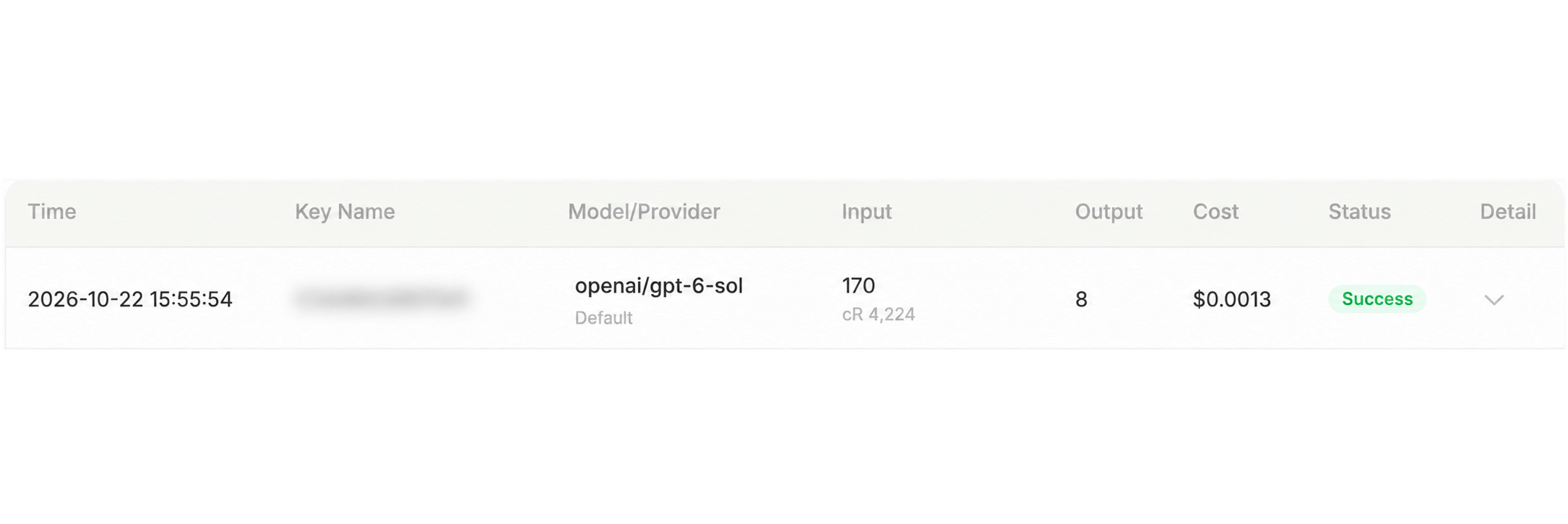
선택한 모델과 Success 상태가 표시된 DGrid 요청 기록. Key Name은 흐림 처리됨
문제 해결
자세한 내용은 AI SDK Node.js 안내 및 OpenAI 호환 공급자 문서를 참고하세요.