

모델 요청에는 DGrid Model API Key를 사용하세요. Management API Key는 관리용 자격 증명이므로 이 가이드에 사용할 수 없습니다. 키에 사용 가능한 잔액과 선택한 모델의 접근 권한이 있는지 확인하세요.
openai/gpt-5.6-sol입니다.
시작하기 전에
- 사용 가능한 잔액이 있는 DGrid 계정이 필요합니다.
- 터미널을 사용할 수 있는 컴퓨터가 필요합니다. 아래에 macOS, Linux, WSL2 및 네이티브 Windows 설치 명령을 제공합니다.
1단계: DGrid API 키 생성
- DGrid Console에 로그인하여 Credits → Keys를 열거나 API Keys 페이지로 이동하세요.
- Create New Key를 선택하고
Hermes같은 이름을 입력한 다음 키를 생성하세요. - 키를 복사하세요. 나중에 Hermes의 API key 프롬프트에 붙여넣습니다. 스크린샷이나 공개 문서에 키를 포함하지 마세요.
2단계: Hermes 설치 및 설정 열기
macOS, Linux 또는 WSL2에서 실행하세요.prerequisites ok 또는 Cloning ... hermes-agent.git가 보이면 설치 중입니다. 설정 마법사가 나타날 때까지 기다리세요.
How would you like to set up Hermes?에서 방향키로 Full setup — configure every provider, tool & option yourself (bring your own keys)를 선택하고 Enter 또는 Space를 누르세요.
설치가 끝났는데 마법사가 열리지 않으면 터미널에서 hermes model을 실행하고 3단계로 이동하세요.
3단계: 사용자 지정 API 공급자 선택
Select provider 목록 아래쪽의 Custom (direct API)를 선택하세요.hermes model로 들어왔다면 Custom endpoint (enter URL manually)를 선택하세요.
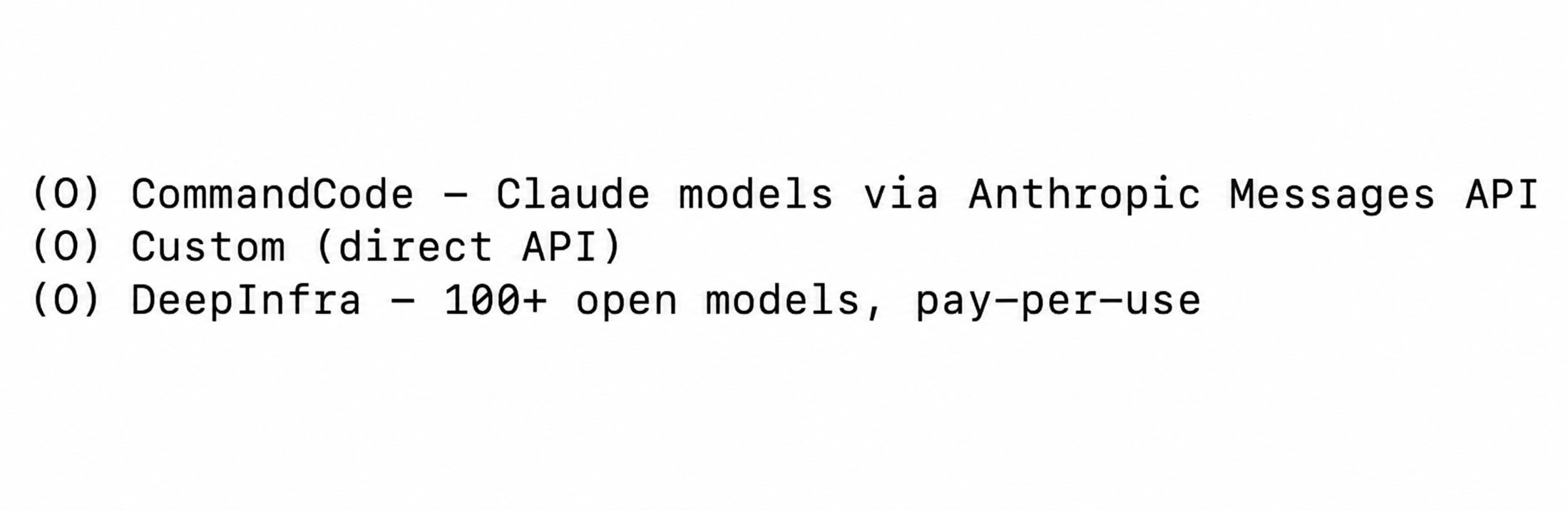
Hermes 공급자 메뉴의 Custom direct API 항목
4단계: DGrid 엔드포인트 및 모델 입력
마법사에서 다음 순서로 입력하세요.
Base URL은
/v1까지만 입력하고 /chat/completions를 추가하지 마세요. 일반 API key 프롬프트의 [optional] 표시는 DGrid 키 연결에는 적용되지 않습니다.
키 입력 후 Hermes가 접근 가능한 모델 목록을 불러옵니다. Select model에서 openai/gpt-5.6-sol을 찾아 행 번호 또는 전체 ID를 입력하세요. 스크린샷의 번호는 96이지만 실제 번호는 다를 수 있으므로 전체 ID로 확인하세요. 모델이 없으면 Chat Completions를 지원하는 다른 접근 가능한 DGrid 모델을 선택하세요.
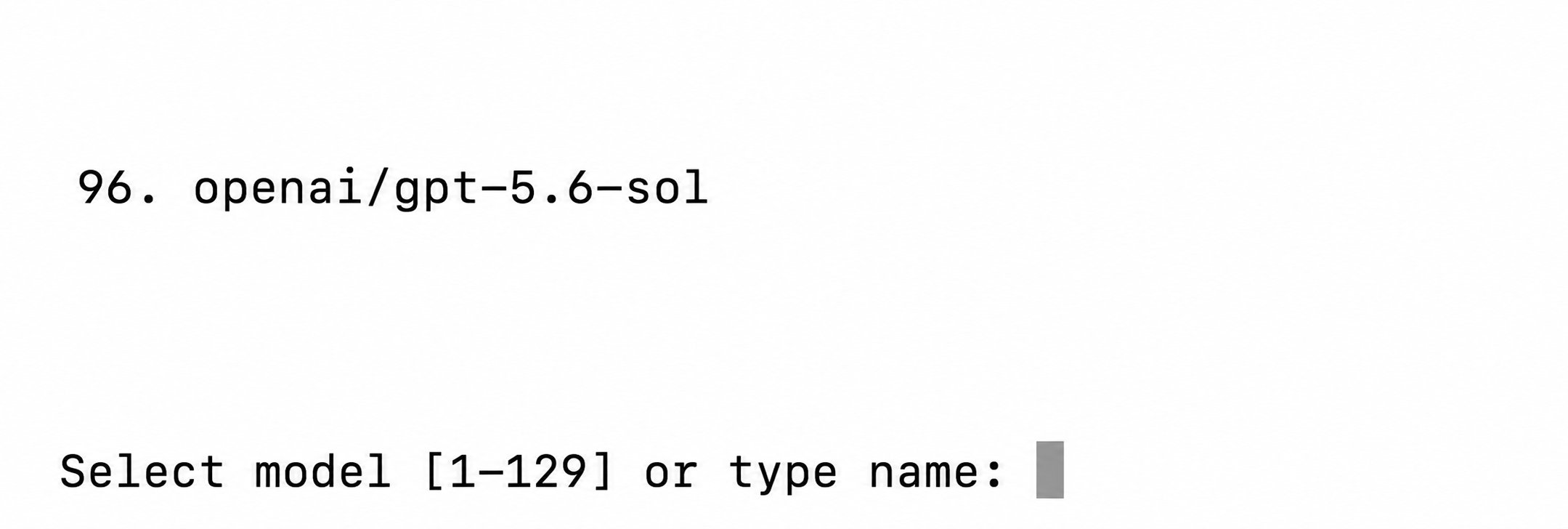
Hermes의 예제 모델 및 모델 선택 프롬프트
5단계: Hermes 시작 및 DGrid 모델 사용
다음을 실행하세요.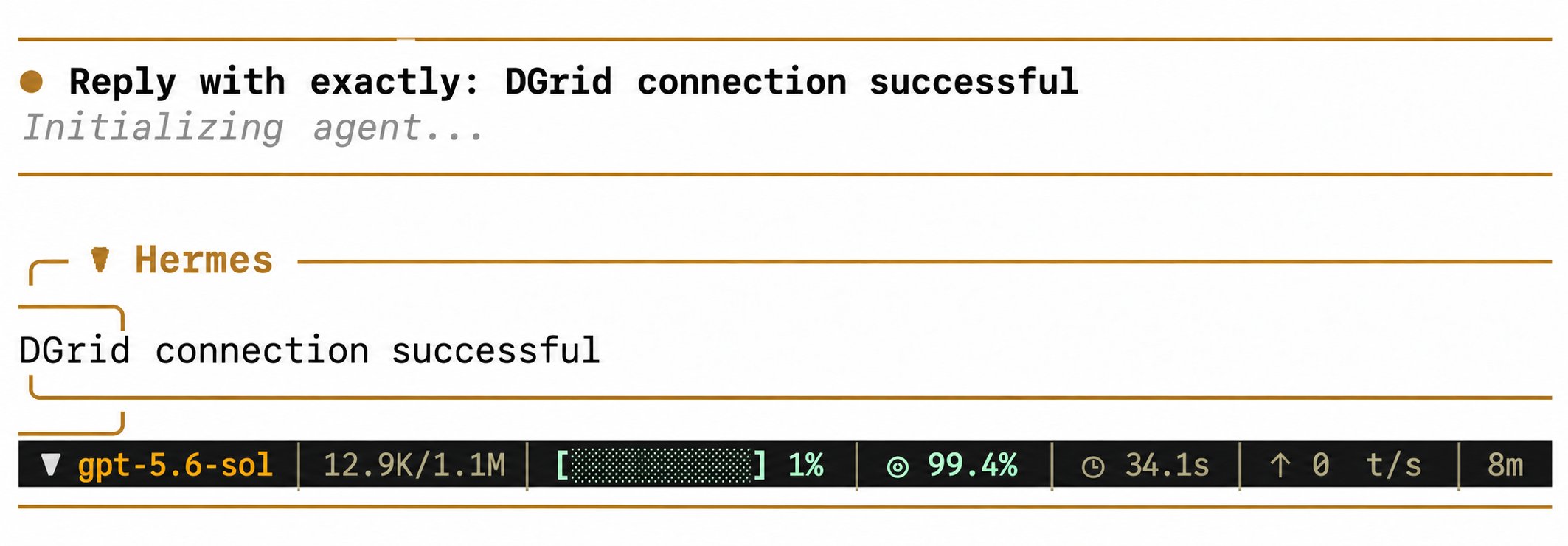
Hermes에서 DGrid 모델로 채팅

DGrid Console의 모델 요청
자주 묻는 질문
- 마법사가 자동으로 열리지 않음:
hermes model을 실행하고 사용자 지정 엔드포인트를 선택한 다음 4단계의 값을 입력하세요. - Enter를 누르면
^M이 입력됨: Control+J로 현재 입력을 제출하세요. - 모델 확인 또는 변경: 터미널에서
hermes status로 현재 Model과 Provider를 확인하세요. 모델을 다시 선택하려면hermes model을 실행하세요. - 응답 후
Auxiliary title generation failed: Request timed out표시: 자동 대화 제목 생성에 관한 메시지이며 이미 받은 채팅 응답에는 영향을 주지 않습니다.