

모델 요청에는 DGrid Model API Key를 사용하세요. Management API Key는 관리용 자격 증명이므로 이 가이드에 사용할 수 없습니다. 키에 사용 가능한 잔액과 선택한 모델의 접근 권한이 있는지 확인하세요.
openai/gpt-6-sol을 예제로 사용합니다.
시작하기 전에
- 인터넷에 연결된 macOS 또는 Windows 컴퓨터가 필요합니다.
- Cursor 계정이 필요합니다. 요금제가 자체 키 사용(BYOK)과 선택한 사용자 지정 모델을 지원하는지 확인하세요. 이 가이드의 버전에서는 무료 계정으로 설정을 저장할 수 있었지만 선택한 모델로 메시지를 보내는 것은 제한되었습니다.
- 사용 가능한 잔액과 선택한 모델의 접근 권한이 있는 DGrid 계정이 필요합니다.
3.24.18 기준입니다. 다른 버전에서는 메뉴 이름이 다를 수 있습니다.
1단계: Cursor 설치 및 실행
Cursor 공식 다운로드 페이지에서 운영체제에 맞는 데스크톱 설치 프로그램을 선택하세요.macOS
- Apple Silicon은 Mac (ARM64), Intel은 Mac (x64)를 선택하세요. Mac Universal은 둘 다 지원합니다.
- 다운로드한
.dmg를 열고 Cursor를 Applications로 드래그하세요. - Applications에서 Cursor를 열고 초기 설정을 완료한 다음 Cursor 계정에 로그인하세요.
Windows
- Intel 또는 AMD 컴퓨터는 Windows (x64) (User), Windows on ARM 컴퓨터는 Windows (ARM64) (User)를 선택하세요. User 설치 프로그램은 현재 Windows 사용자 계정에 Cursor를 설치합니다.
- 다운로드한
.exe를 실행하고 설치 마법사의 안내를 따르세요. - 시작 메뉴 또는 바탕 화면 바로가기에서 Cursor를 열고 초기 설정을 완료한 다음 Cursor 계정에 로그인하세요.
2단계: DGrid API 키 생성
- DGrid에 로그인하고 API Keys를 여세요.
- Create New Key를 클릭하고
Cursor같은 이름을 입력한 다음 키를 생성하세요. - 다음 단계에서 사용할 키를 복사하세요. 스크린샷이나 공유 파일에 전체 키를 노출하지 마세요.
- DGrid 모델 목록에서 키가 원하는 모델에 접근할 수 있는지 확인하고 전체 ID를 복사하세요. 아래 예제는
openai/gpt-6-sol입니다.
3단계: API 키 및 Base URL 설정
- Cursor 왼쪽 아래 계정 이름 옆의 톱니바퀴 아이콘을 클릭하세요.
- 설정 사이드바에서 Models를 선택하세요.
- 아래로 스크롤하여 API Keys를 펼치세요.
- OpenAI API Key의 API Key 필드에 DGrid API 키를 붙여넣으세요. Save 버튼이 있으면 저장하세요. 저장되면 Secret saved가 표시됩니다.
- Override OpenAI Base URL을 켜고 다음 값을 입력하세요.
- Use OpenAI API Key를 켜세요. Enable OpenAI API Key 확인 창이 나타나면 기능 제한을 읽고 Enable OpenAI API Key를 클릭하세요.
/v1 접미사를 유지하세요. 스크린샷에서는 키를 숨기세요.
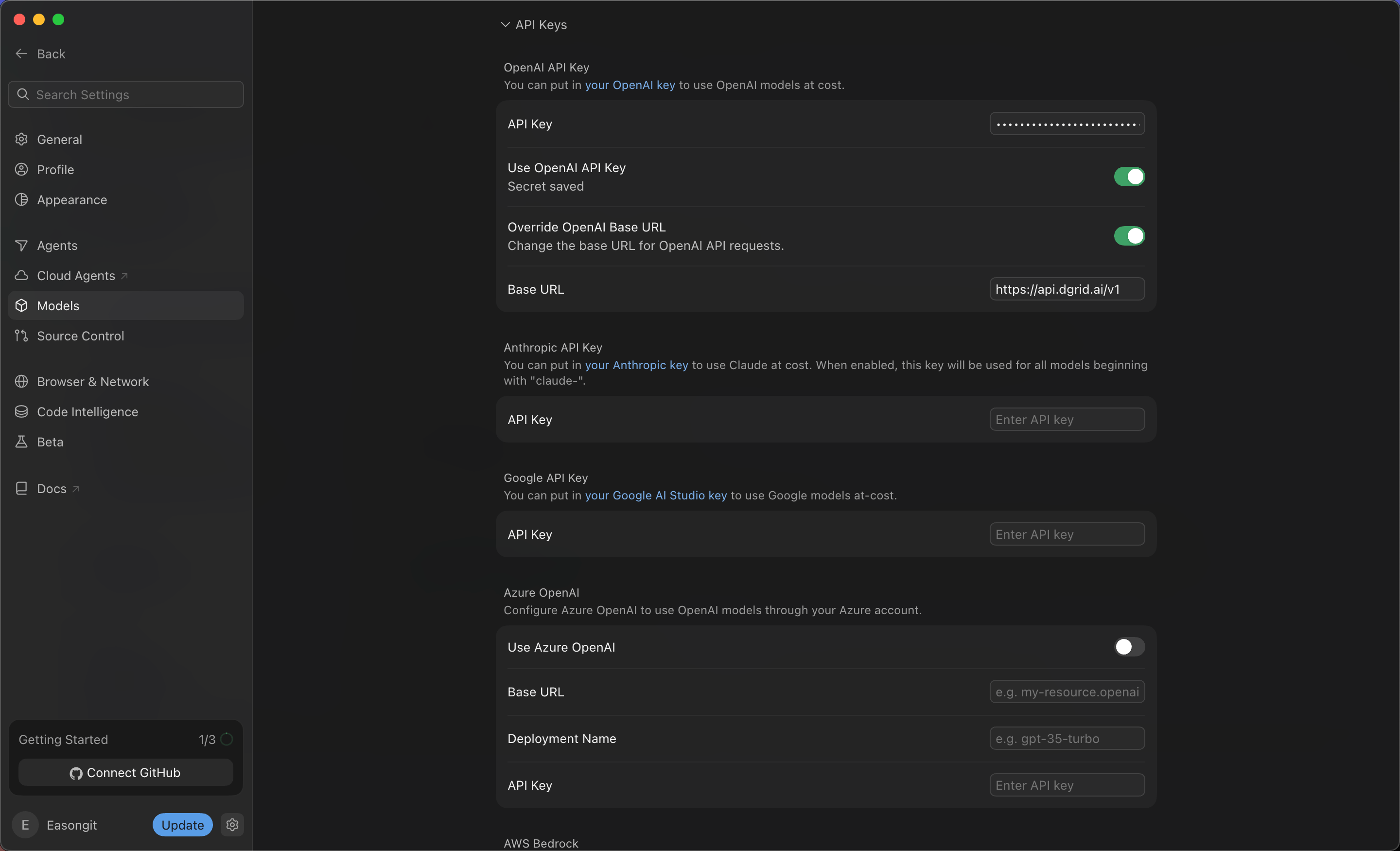
저장된 DGrid 키와 활성화된 API 키 및 Base URL 설정
4단계: 전체 DGrid 모델 ID 추가
- 같은 Models 설정 페이지에서 위로 스크롤하여 모델 목록으로 이동하세요.
- Add or search model에 다음을 입력하세요.
- No models available이 표시되면 Add Custom Model을 클릭하세요.
- 새 모델 필드에 동일한 전체 ID를 입력하고 Add를 클릭하세요.
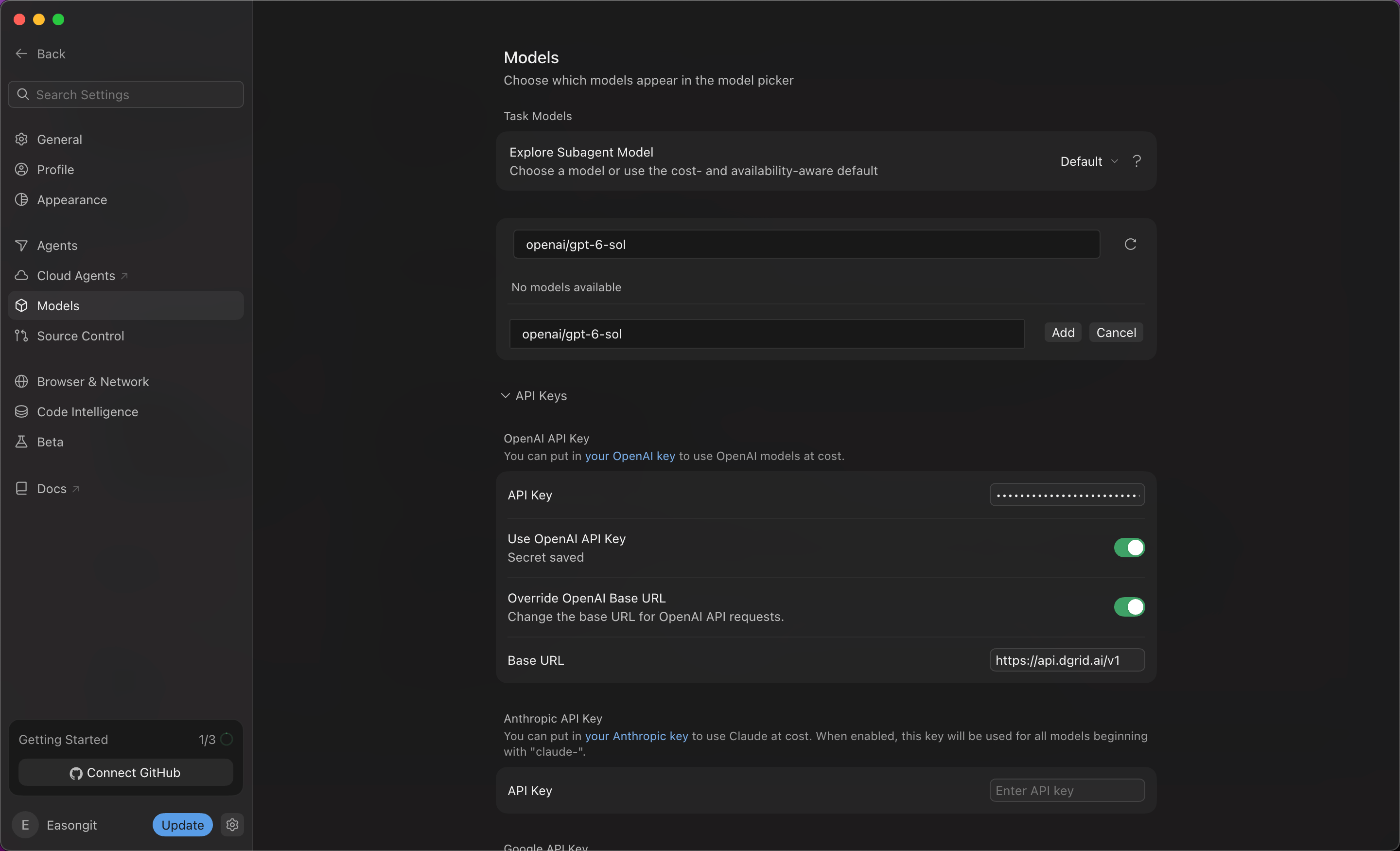
전체 DGrid 모델 ID를 사용자 지정 모델로 추가
- 모델 목록에 openai/gpt-6-sol이 표시되고 스위치가 켜져 있는지 확인하세요.
openai/ 접두사를 유지하세요. 다른 모델을 사용하면 설정과 채팅 선택 모두 정확한 DGrid ID로 바꾸세요.
5단계: 새 채팅에서 모델 선택
- 왼쪽 위의 Back을 클릭하여 채팅으로 돌아가세요. 필요하면 새 채팅을 시작하세요.
- 메시지 입력창 아래의 모델 이름을 클릭하여 모델 선택기를 여세요.
- 방금 추가한 사용자 지정 모델
openai/gpt-6-sol을 선택하세요. - 입력 영역의 선택된 모델이
openai/gpt-6-sol인지 확인하세요.
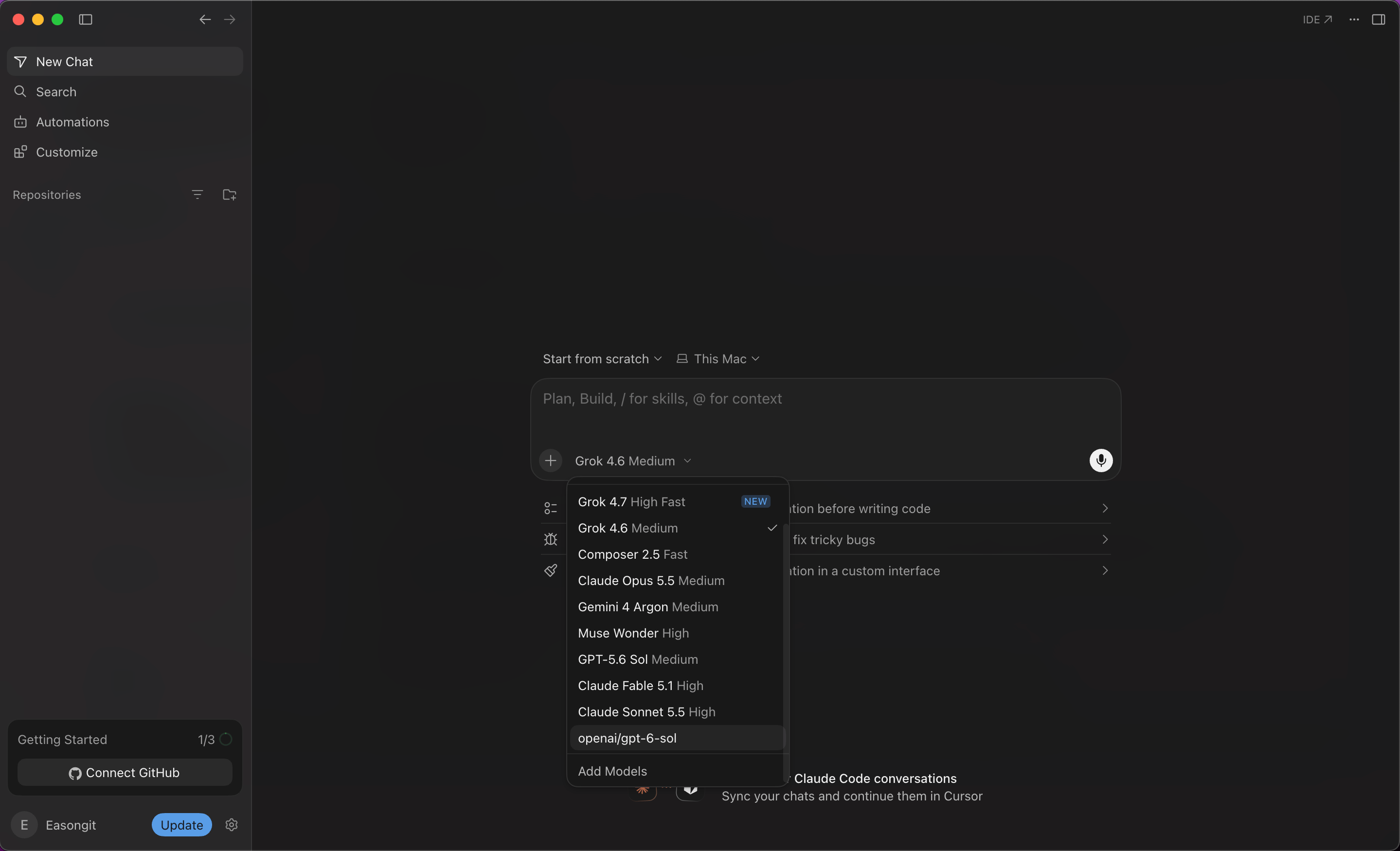
채팅 모델 선택기에서 사용자 지정 DGrid 모델 선택
구독 요구 사항 및 첫 메시지
아래 스크린샷은 성공한 모델 요청이 아닌 요금제 제한의 예시입니다. 응답을 받은 후 DGrid에서 해당 요청을 찾아 경로를 확인하세요.
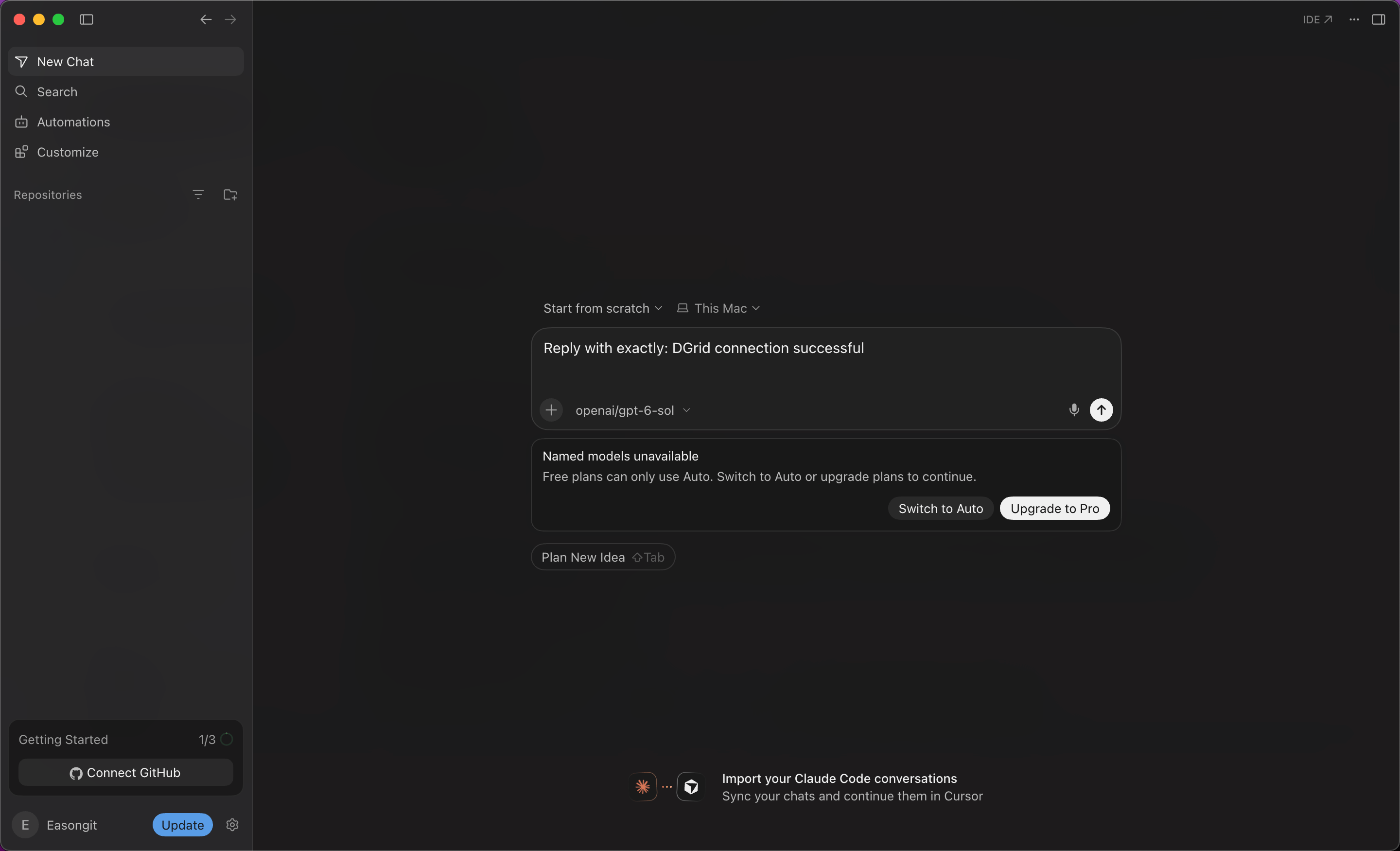
사용자 지정 모델 메시지 전송 시 Cursor 무료 요금제 제한
참고 사항 및 문제 해결
- 지원 범위: 사용자 지정 API 키는 지원되는 채팅 모델에 적용됩니다. Tab 자동 완성은 Cursor 내장 모델을 사용합니다. 기능 및 과금은 Cursor API 키 문서를 참고하세요.
- 키는 저장되었지만 요청에 사용되지 않음: Use OpenAI API Key와 Override OpenAI Base URL이 모두 켜져 있고 URL이
https://api.dgrid.ai/v1인지 확인하세요. - 선택기에 모델이 없음: 전체 사용자 지정 모델 ID를 추가하고 활성화했는지 확인한 후 새 채팅에서 선택기를 다시 여세요.
- 구독 확인 후에도 요청 실패: DGrid 키, 잔액, 전체 모델 ID 및 접근 권한을 확인하세요. Cursor 목록에 모델을 추가한 것만으로 요청 성공이 보장되지는 않습니다.
- 다른 공급자로 복귀: 다른 OpenAI 모델을 사용하기 전에 Base URL 재정의를 확인하세요. 이 설정이 요청의 전송 주소를 변경합니다.