

모델 요청에는 DGrid Model API Key를 사용하세요. Management API Key는 관리용 자격 증명이므로 이 가이드에 사용할 수 없습니다. 키에 사용 가능한 잔액과 선택한 모델의 접근 권한이 있는지 확인하세요.
OpenClaw Gateway는 컴퓨터에서 실행되며 OpenClaw 대시보드를 연결하는 로컬 서비스입니다. DGrid AI Gateway는 모델 요청을 받는 원격 API 서비스입니다. 두 서비스의 접근 자격 증명은 서로 다릅니다.
openai/gpt-6-sol입니다.
시작하기 전에
- 터미널과 인터넷 연결이 가능한 macOS 컴퓨터가 필요합니다.
- 사용 가능한 잔액과 사용할 모델의 접근 권한이 있는 DGrid 계정이 필요합니다.
2026.10.5 기준입니다. 모델 가용성은 DGrid 계정에 따라 달라집니다. Chat Completions를 지원하는 다른 접근 가능한 모델로 바꿔도 됩니다. 전체 DGrid 모델 ID를 입력하세요.
1단계: DGrid API 키 생성
- DGrid에 로그인하고 API Keys 페이지를 여세요.
- Create New Key를 클릭하고
OpenClaw같은 이름을 입력한 다음 키를 생성하세요. - 키를 복사하세요. 4단계의 OpenClaw 설정 마법사에 붙여넣습니다. 스크린샷이나 공유 문서에 전체 키를 노출하지 마세요.
2단계: OpenClaw 설치
터미널을 열고 실행하세요.~/.openclaw 아래에 설치합니다. 설치 완료 메시지와 터미널 프롬프트가 표시될 때까지 기다리세요.
별도의 명령으로 설정 마법사를 시작하세요.
3단계: 수동 공급자 설정 선택
시작 메뉴에 Quick start와 Custom setup이 있으면 Custom setup을 선택하세요. 안전 안내를 읽고 동의하면 Yes를 선택하세요. 사용 통계 여부는 원하는 대로 선택하세요. No thanks를 선택해도 계속할 수 있습니다. 방향키와 Enter로 다음을 선택하세요.
Model/auth provider에서 More…를 선택하여 전체 공급자 목록을 여세요.
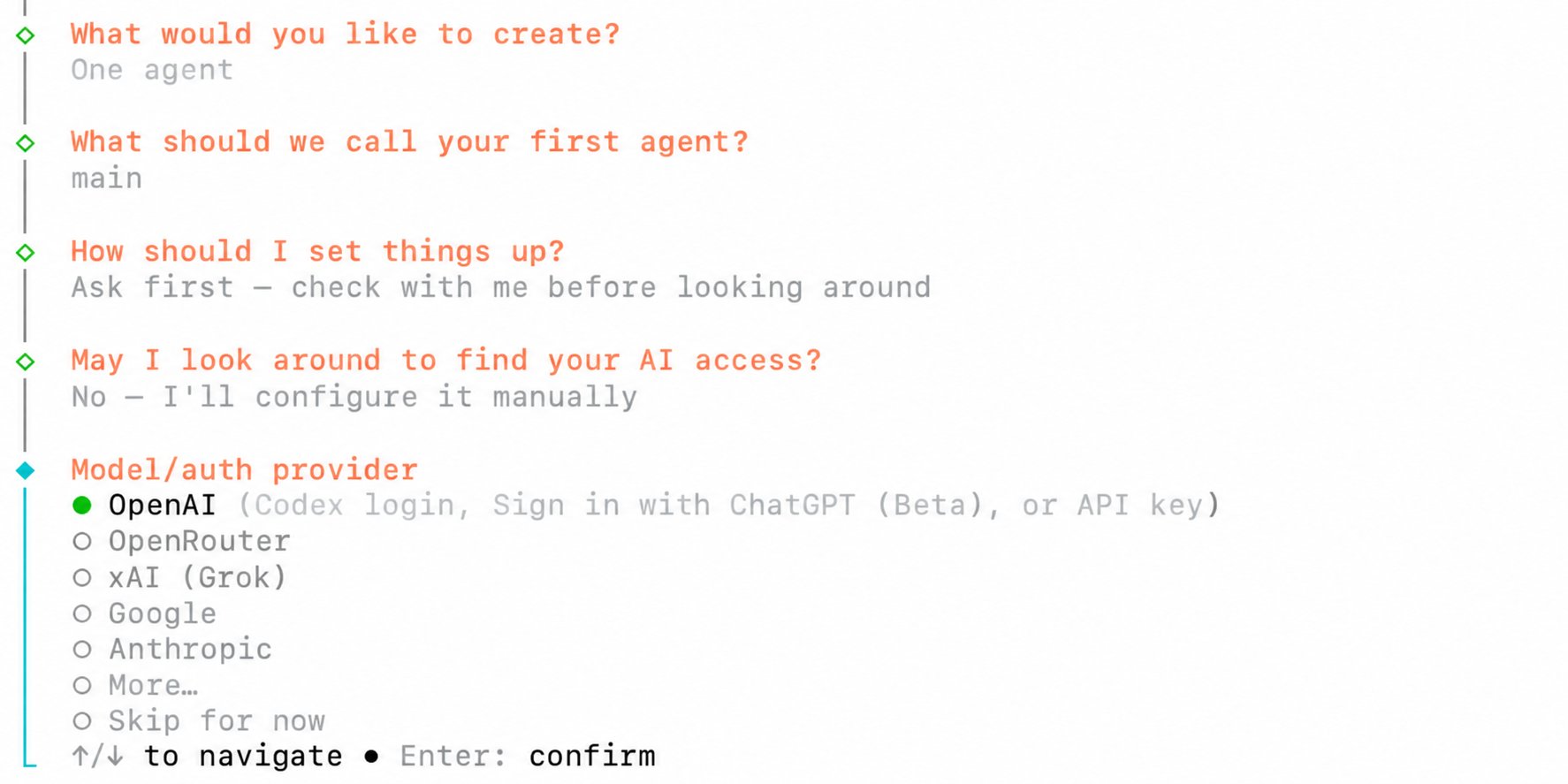
수동 설정 선택 후 공급자 메뉴에서 More 열기
custom을 입력하고 Custom Provider를 선택한 다음 Enter를 누르세요.
4단계: DGrid 연결 정보 입력
아래 순서대로 입력하세요. 텍스트 필드마다 Enter를 누르고 메뉴에서는 방향키와 Enter를 사용하세요.
Base URL은
/v1까지만 입력하고 /chat/completions를 추가하지 마세요. 일반 API Key 안내에서 필수가 아니면 비워도 된다고 해도 DGrid 키를 입력해야 합니다.
Model ID에는 openai/ 접두사를 포함한 openai/gpt-6-sol을 입력하세요. Endpoint ID dgrid는 OpenClaw에서 공급자를 구분하는 로컬 이름입니다. 둘을 합치면 모델 참조는 dgrid/openai/gpt-6-sol입니다.
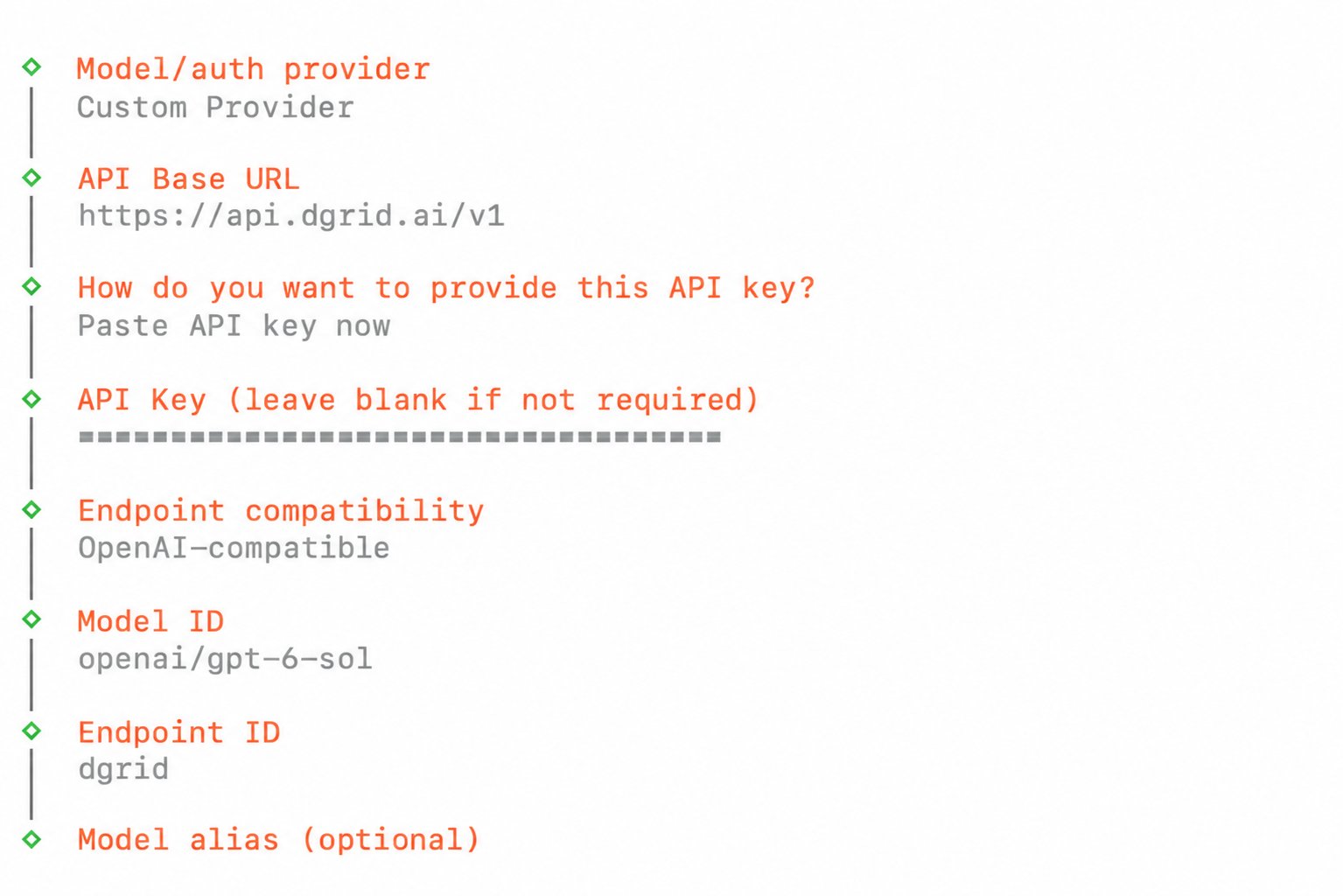
DGrid Base URL, 숨겨진 API 키, 모델 ID 및 엔드포인트 ID
5단계: 설정 완료 및 Gateway 시작
설정 도우미가 모델, 작업 공간 및 로컬 Gateway 요약을 보여 줍니다. Say yes and I’ll set all of that up now가 표시되면 다음을 입력하세요.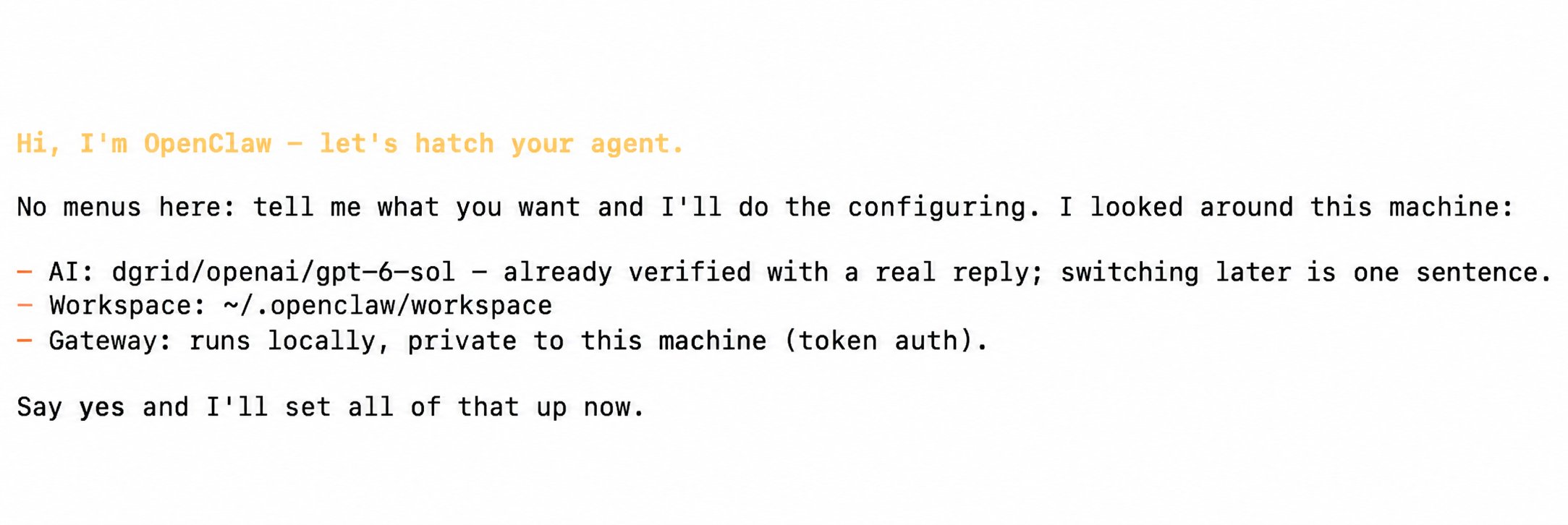
설정 요약 확인 후 yes를 입력하여 적용
6단계: DGrid 모델로 채팅 시작
- 대시보드에서 Home과 main 세션을 여세요.
- 입력창 아래 모델 선택기에 openai/gpt-6-sol (Custom Provider)가 표시되는지 확인하세요. 다른 모델을 사용했다면 해당 모델을 선택하세요.
- Message main에 다음을 입력하세요.
- 위쪽 화살표 모양의 Send 버튼을 클릭하고 응답을 기다리세요.
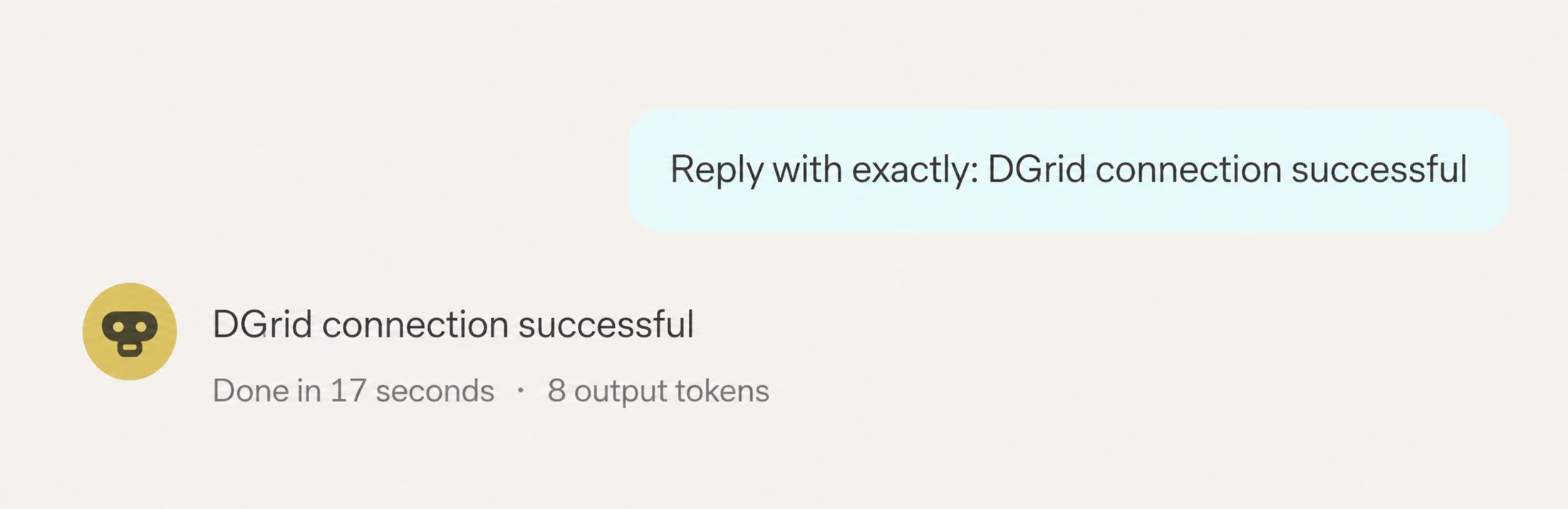
OpenClaw에서 메시지 전송 및 응답 수신
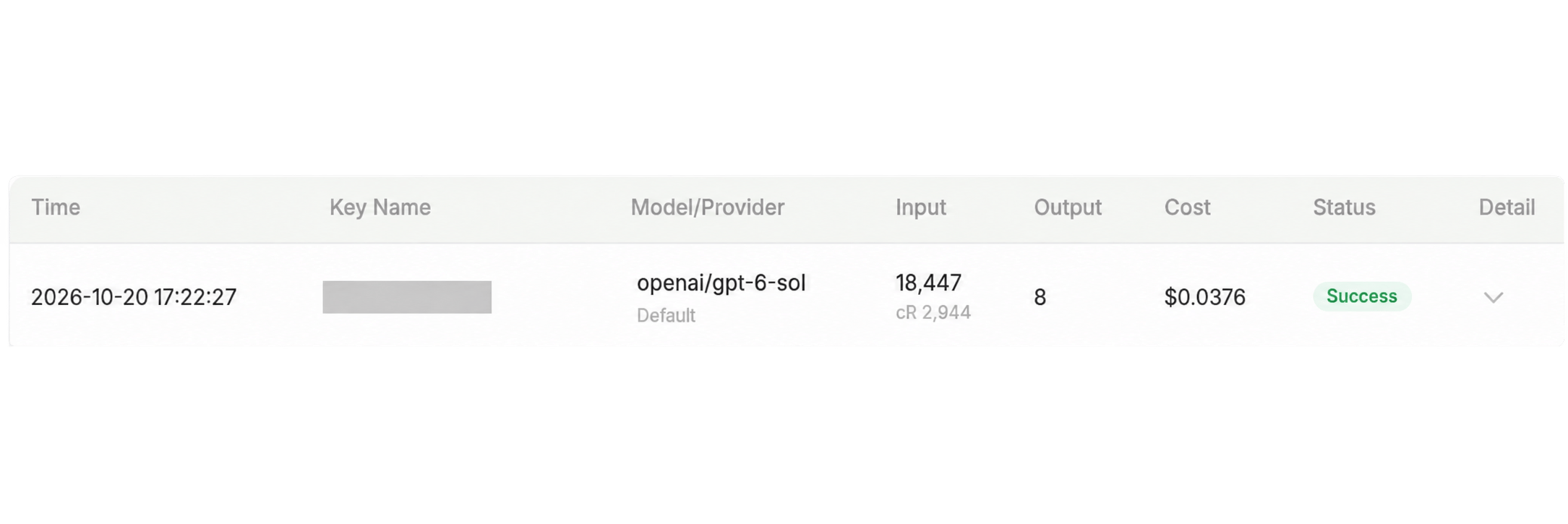
성공한 DGrid 모델 요청
문제 해결
설치 후 터미널에서 설정 마법사를 직접 실행하세요.https://api.dgrid.ai/v1인지, 키에 잔액과 접근 권한이 있는지, 전체 모델 ID가 정확한지 확인하세요. 이 Chat Completions 설정에서는 Endpoint compatibility가 OpenAI-compatible이어야 합니다.
시작 로그에 Legacy device identity exists가 표시되는 경우에만 서비스를 중지하고 내장 마이그레이션 및 복구 명령을 실행하세요.
"$HOME/.openclaw/bin/openclaw" gateway status를 다시 실행하고 여전히 중지 상태면 다음을 실행하세요.
"$HOME/.openclaw/bin/openclaw" gateway status로 서비스를 확인한 후 5단계 명령으로 대시보드를 다시 여세요. 대시보드 접근용 Gateway 토큰은 DGrid API 키와 다릅니다.
자세한 내용은 OpenClaw 설치 안내, 설정 마법사 문서 및 Gateway CLI 참고 문서를 참고하세요.