

모델 요청에는 DGrid Model API Key를 사용하세요. Management API Key는 관리용 자격 증명이므로 이 가이드에 사용할 수 없습니다. 키에 사용 가능한 잔액과 선택한 모델의 접근 권한이 있는지 확인하세요.
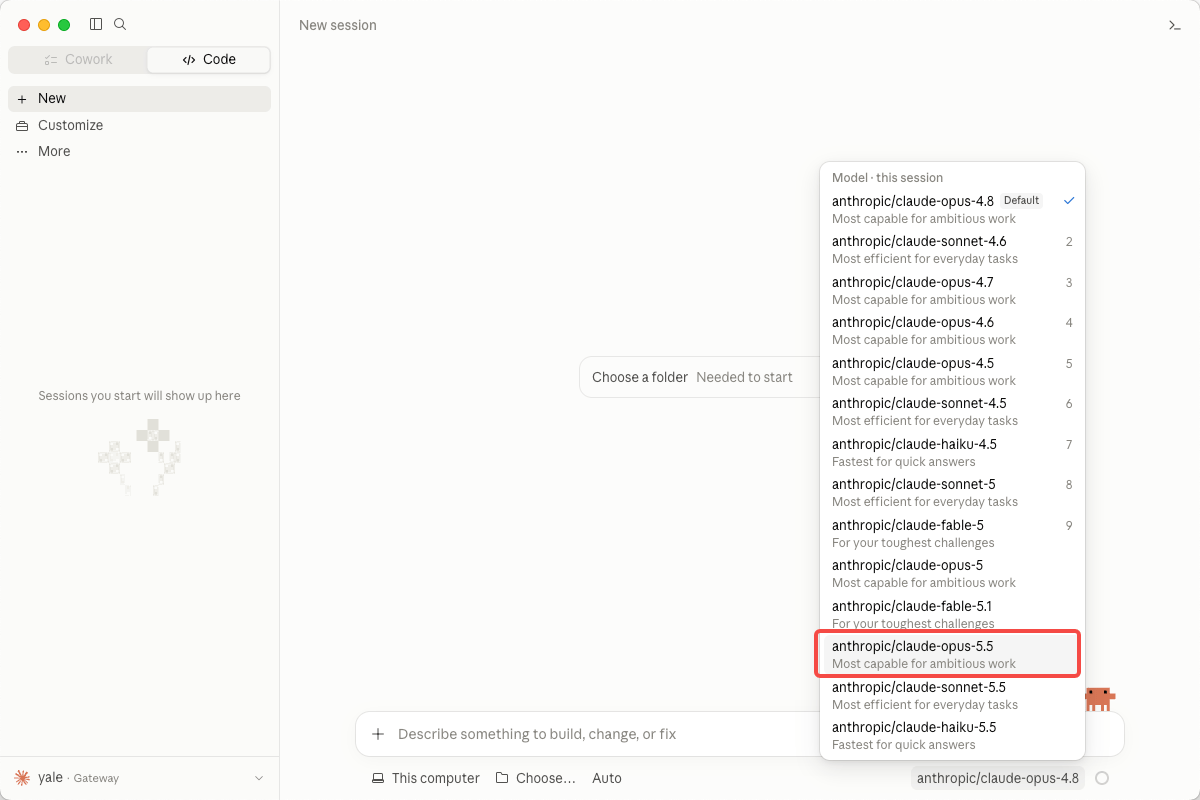
anthropic/claude-opus-5.5입니다. anthropic/ 접두사를 포함한 전체 DGrid 모델 ID를 사용하세요. 가이드 전체에서 접근 가능한 다른 Claude 모델로 바꿔도 됩니다.
시작하기 전에
- 인터넷에 연결된 macOS 컴퓨터가 필요합니다. 아래 터미널 명령은 macOS 기본 셸인 Zsh를 사용합니다.
- 사용 가능한 잔액과 선택한 Claude 모델의 접근 권한이 있는 DGrid 계정이 필요합니다.
- npm으로 설치하려면 Node.js 22 이상과 npm이 필요합니다. 아래에 설치 방법이 안내되어 있습니다.
2.1.306을 사용합니다. 다른 버전에서는 메뉴와 사용 가능한 모델이 다를 수 있습니다. 데스크톱 설정은 독립적이므로 CLI를 설치하지 않고 해당 탭부터 진행해도 됩니다.
1단계: DGrid API 키 생성 및 모델 선택
- DGrid에 로그인하고 API Keys를 여세요.
- Create New Key를 클릭하고 이름을 입력한 다음 키를 생성하세요.
- 아래 설정에 사용할 키를 복사하세요. 스크린샷이나 공유 파일에 전체 키를 노출하지 마세요.
- DGrid 모델 목록에서 접근 가능한 Claude 모델을 찾아 전체 ID를 복사하세요. 이 가이드는
anthropic/claude-opus-5.5를 사용합니다.
Base URL에
/v1 또는 /v1/messages를 추가하지 마세요. Claude Code가 요청 시 Messages API 경로를 추가합니다.
- CLI
- 데스크톱
2단계: Claude Code 설치
이미 설치했다면claude --version을 실행하세요. 버전 번호가 표시되면 3단계로 이동하세요.npm으로 설치
먼저 Node.js와 npm이 설치되어 있는지 확인하세요.sudo가 필요하지 않습니다. 새 터미널에서도 PATH 설정을 사용하려면 텍스트 편집기로 동일한 export PATH 줄을 ~/.zshrc에 추가하세요.대안: 네이티브 설치 프로그램
공식 네이티브 설치 프로그램을 사용할 수도 있습니다. 이 방법은 Node.js를 별도로 설치할 필요가 없습니다.claude --version을 확인하세요. 명령을 찾을 수 없으면 위 명령으로 ~/.local/bin을 PATH에 추가하세요. 두 설치 방법 중 하나를 선택하세요. 스크립트 URL이 HTML을 반환하거나 다운로드에 실패하면 Node.js를 설치한 후 npm 방법을 사용하세요.3단계: 현재 터미널에서 DGrid 설정
Zsh에서 아래 명령을 실행하세요. 마지막 명령은 입력 내용을 표시하지 않고 키를 요청합니다.unset은 셸 변수만 제거하며 설정 파일의 항목은 삭제하지 않습니다. 5단계에서 실제 연결을 확인하고 다른 키가 감지되면 문제 해결을 참고하세요.4단계: Claude Code 시작
첫 세션용 폴더를 만든 다음 전체 DGrid 모델 ID로 Claude Code를 시작하세요.5단계: 활성 연결 확인
Claude Code에서 다음을 입력하세요.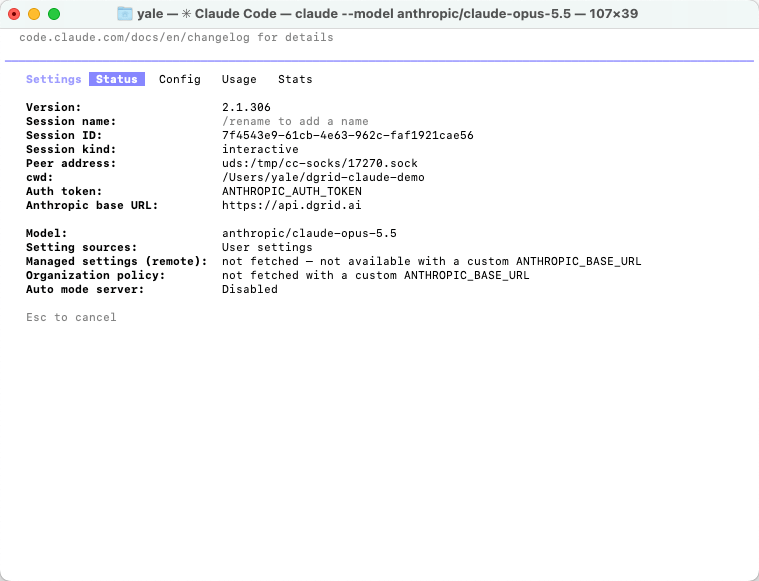
DGrid URL, 토큰 출처 및 선택한 모델을 보여 주는 Claude Code Status
6단계: 첫 메시지 보내기
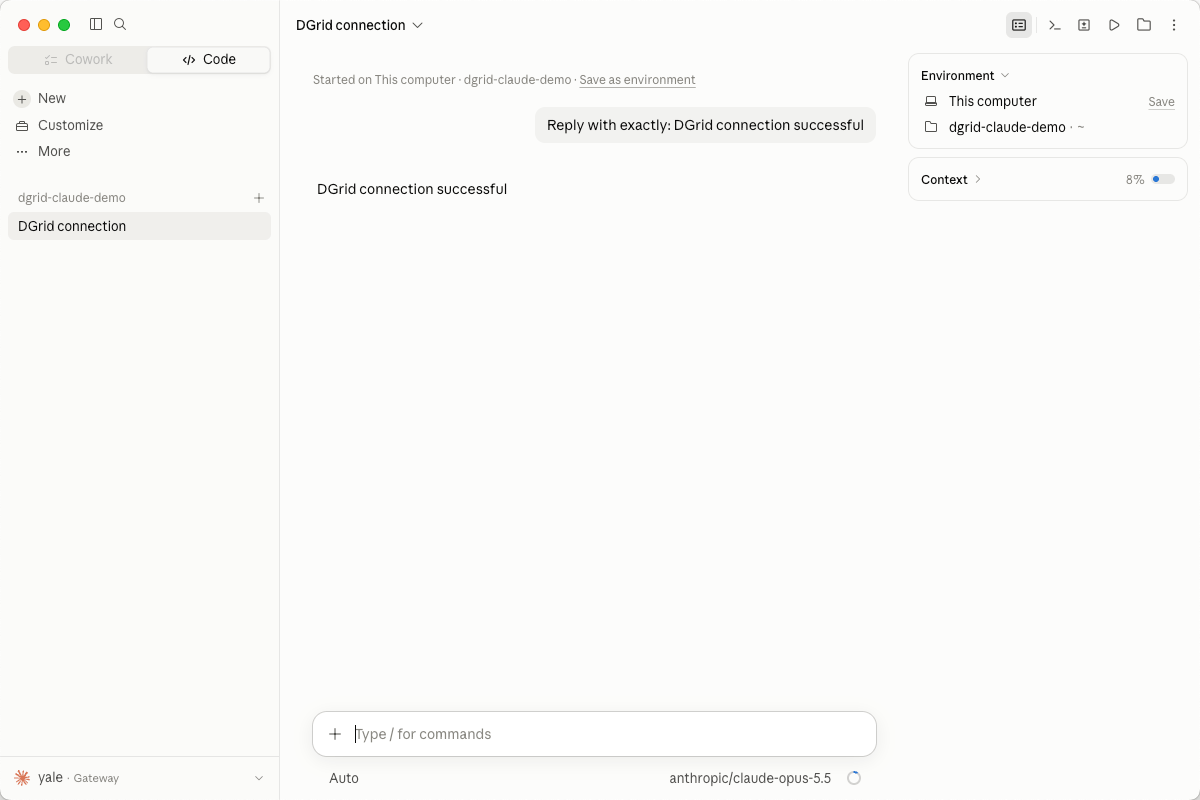
다음을 입력하세요.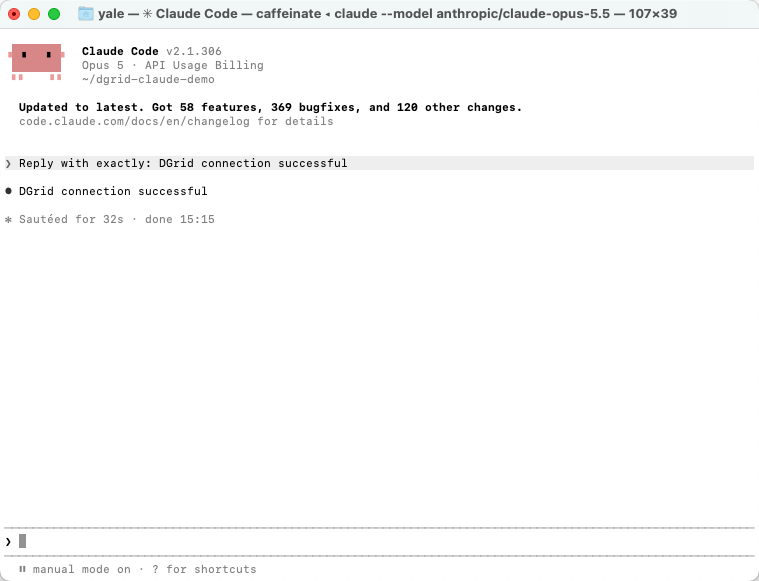
Claude Code 터미널에서 받은 정상 응답
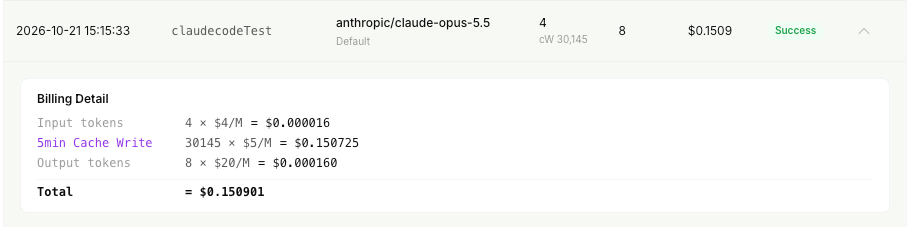
DGrid에서 완료된 Claude 모델 요청
선택 사항: 프로젝트 설정 저장
셸 변수를 매번 입력하지 않으려면 프로젝트의.claude/settings.local.json을 설정하세요. 생성 전에 .claude/settings.local.json을 프로젝트의 .gitignore에 추가하여 키가 버전 관리에 포함되지 않도록 하세요.로컬 설정 파일을 만들거나 편집하고 자리표시자를 DGrid 키로 바꾸세요.claude를 실행하고 /status로 설정을 다시 확인하세요. 설정 범위는 공식 게이트웨이 설정 안내를 참고하세요.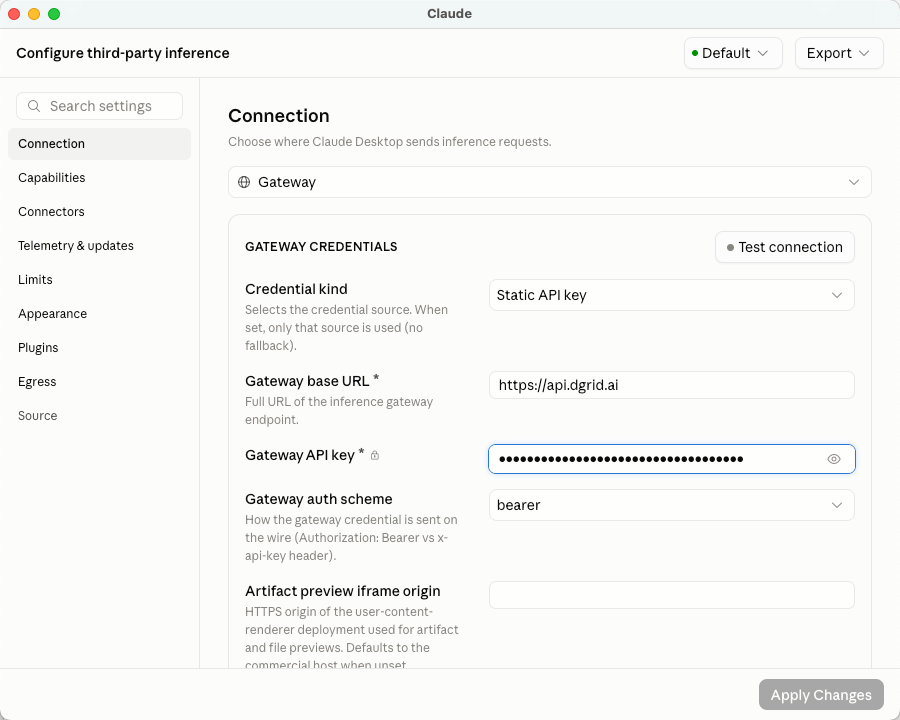
문제 해결
터미널에 command not found 또는 permission denied 표시
셸이 찾는 명령을 확인하세요.~/.local/bin이 PATH에 있는지 확인하세요. 설치된 실행 파일을 직접 확인할 수도 있습니다.
다른 API 키 또는 잘못된 게이트웨이 감지
기존 사용자 또는 프로젝트 설정에 공급자 변수가 있을 수 있습니다. 첫 실행에서 사용하지 않을 기존ANTHROPIC_API_KEY를 제안하면 No를 선택하세요. /status로 DGrid URL, ANTHROPIC_AUTH_TOKEN 출처 및 모델을 확인하세요.
상태가 잘못되면 ~/.claude/settings.json, .claude/settings.json, .claude/settings.local.json의 env와 공급자 전환 도구를 확인하세요. 파일 설정이 셸 변수를 덮어쓸 수 있습니다. 관련 필드를 수정하거나 위의 프로젝트 로컬 설정을 사용하되 다른 설정은 유지하세요. 세션을 재시작하고 /status를 다시 확인하세요.
인증 또는 모델 오류로 요청 실패
DGrid 키, 잔액 및 선택한 Claude 모델의 접근 권한을 확인하세요. 기본 모델 별칭이 DGrid 카탈로그와 일치한다고 가정하지 말고 전체 ID를 사용하세요. 필요하면 키를 숨긴 상태로 다시 입력하세요.데스크톱 앱의 게이트웨이 오류
Details에서 요청 URL, HTTP 상태, 응답 메시지 및 표시되는 경우probedModel을 확인하세요. 연결 검사는 채팅에서 선택한 모델과 다른 모델을 사용할 수 있습니다. 키가 보고된 모델에 접근할 수 있는지 확인하세요.
HTTP 500과 upstream_error만으로 키, 모델 라우팅 또는 업스트림 서비스 중 원인을 특정할 수는 없습니다. 저장된 설정과 모델 접근 권한을 확인한 후 재시도하세요. 계속 실패하면 API 키를 제외한 요청 시간과 오류 상세를 DGrid 지원팀에 전달하세요.