

Use una DGrid Model API Key para las solicitudes a los modelos. Una Management API Key es una credencial administrativa y no sirve para este tutorial. Compruebe que la clave tenga saldo disponible y acceso al modelo seleccionado.
ai. Instalará el paquete, importará generateText() y conectará DGrid mediante el proveedor oficial compatible con OpenAI. Consulte la introducción a Vercel AI SDK.
Configure su clave de DGrid, la URL base compatible con OpenAI y el ID completo del modelo; después ejecute un script de Node.js para mostrar la respuesta obtenida mediante Vercel AI SDK.
Esta guía usa openai/gpt-6-sol. La aplicación se ejecuta localmente y envía la solicitud a DGrid mediante el proveedor compatible con OpenAI de AI SDK.
Cómo se conecta Vercel AI SDK con DGrid
El SDK aparece tanto en la instalación como en el código JavaScript:
La solicitud sigue este flujo:
Su script → Vercel AI SDK
generateText() → proveedor compatible con OpenAI → DGrid → respuesta del modelo
Node.js ejecuta el programa, Vercel AI SDK proporciona la interfaz de llamada y DGrid procesa la solicitud. El ejemplo oficial del proveedor compatible también combina generateText() y createOpenAICompatible().
Antes de empezar
- Un equipo macOS o Windows con acceso a Internet.
- Node.js 22 o posterior, con npm.
- Una cuenta de DGrid con saldo y acceso al modelo que desea usar.
22.14.0, npm 10.9.2, ai 7.0.148 y @ai-sdk/openai-compatible 3.0.75. Los comandos instalan AI SDK 7 y el proveedor compatible 3. Las capturas son de macOS; se indican las diferencias de comandos para Windows.
Paso 1: instalar Node.js y comprobar el entorno
Si Node.js no está instalado, descargue la versión LTS actual desde la página oficial.- macOS: elija el instalador de macOS, ejecute el
.pkgdescargado y siga los pasos. - Windows: elija el instalador de la arquitectura de su equipo, ejecute el
.msidescargado y siga los pasos.
Paso 2: crear una clave API de DGrid
- Inicie sesión en DGrid y abra API Keys.
- Haga clic en Create New Key, asigne un nombre y cree la clave.
- Copie la clave para el paso 5. No muestre la clave completa en capturas ni archivos compartidos.
- En la lista de DGrid, compruebe el acceso a
openai/gpt-6-solo copie el ID completo de otro modelo compatible con Chat Completions.
openai/gpt-6-sol.
Paso 3: crear el proyecto e instalar Vercel AI SDK
Ejecute estos comandos en Terminal de macOS o PowerShell de Windows:ai@7) y su proveedor compatible con OpenAI (@ai-sdk/openai-compatible@3). El siguiente paso importa ambos paquetes para llamar a DGrid.
Espere a que npm confirme la instalación y vuelva el indicador del terminal. El tiempo depende de su conexión.
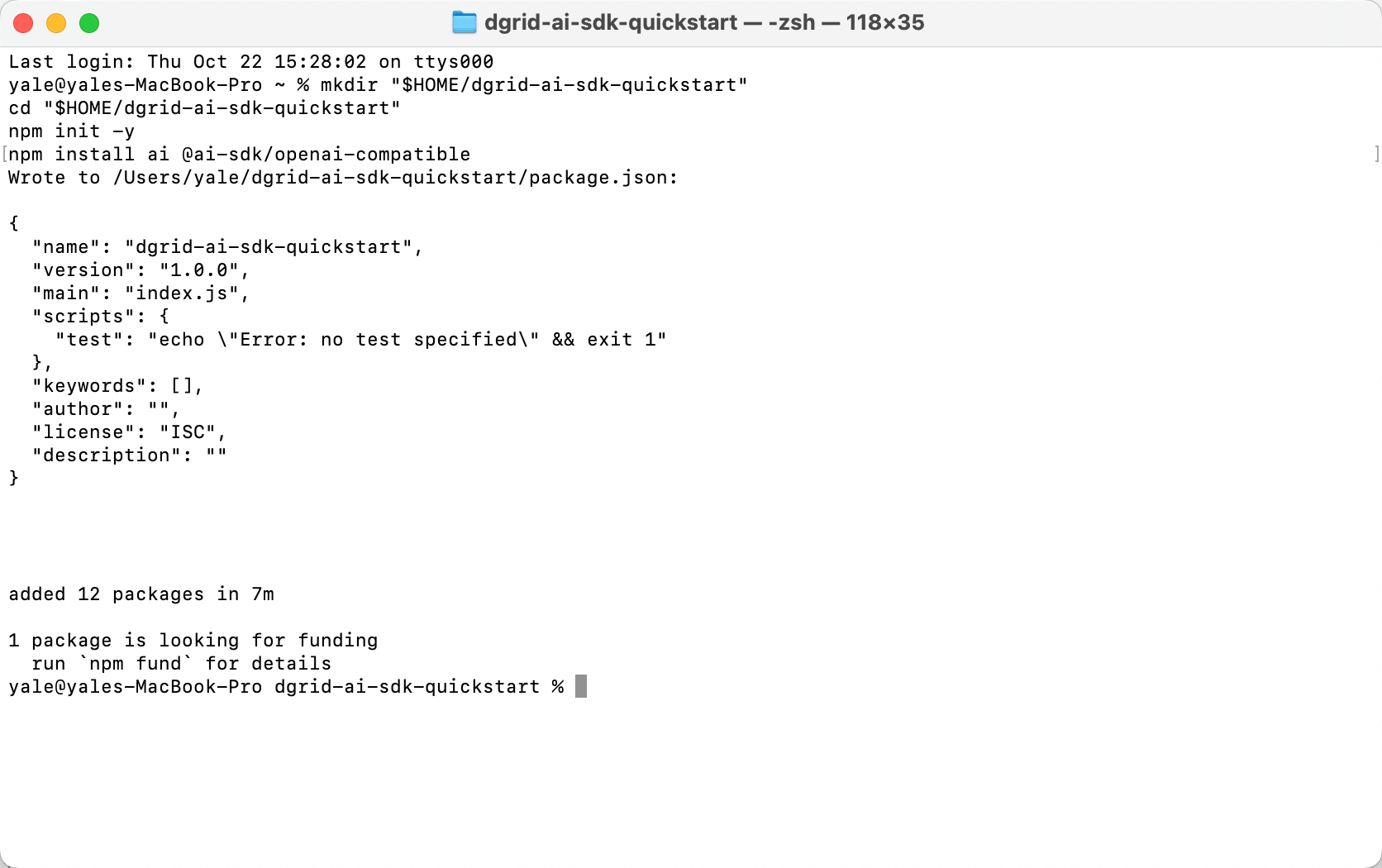
Proyecto de ejemplo y dependencias del SDK instalados en Terminal
Paso 4: llamar a DGrid con Vercel AI SDK
En un editor, creedemo.mjs en dgrid-ai-sdk-quickstart, junto a package.json. Pegue el código y guarde como texto sin formato. Compruebe que se llame demo.mjs, no demo.mjs.txt.
La extensión .mjs permite a Node.js usar las instrucciones import del ejemplo.
Si eligió otro modelo en el paso 2, sustituya
openai/gpt-6-sol por su ID completo. name: 'dgrid' es una etiqueta local del SDK.
Paso 5: introducir su clave API de DGrid
Siga las instrucciones de su intérprete. Introduzca la clave en el mismo terminal donde ejecutará el script.Terminal de macOS con Zsh
Ejecute:Windows PowerShell
Ejecute el primer comando, introduzca la clave en el indicador oculto y pulse Intro. Después ejecute los demás comandos para proporcionársela a Node.js:demo.mjs ni en el control de versiones.
Paso 6: ejecutar el ejemplo
Desde el directorio del proyecto y en el terminal donde introdujo la clave, ejecute: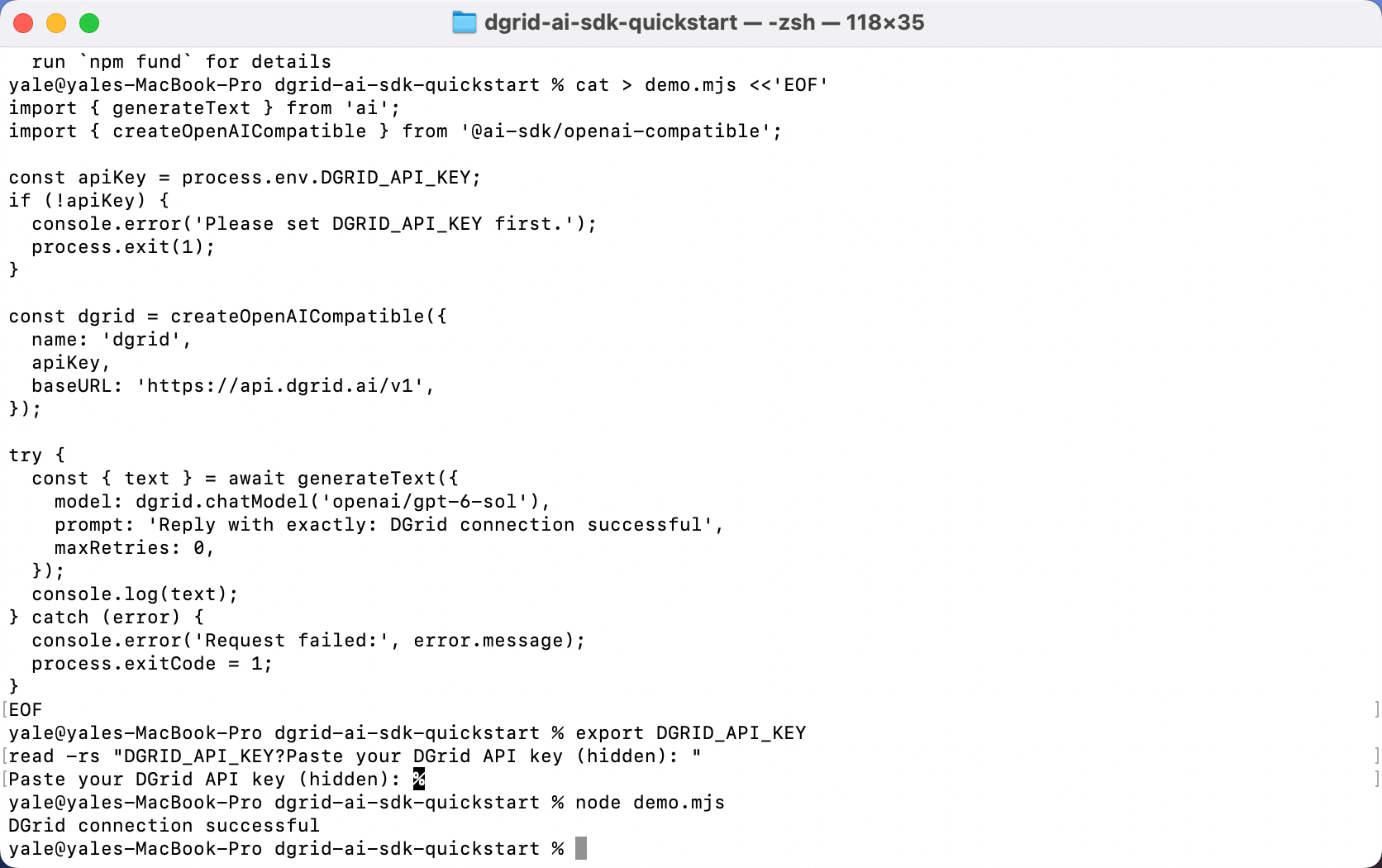
Ejecución del script y recepción de la respuesta mediante DGrid
prompt en demo.mjs, guarde y ejecute de nuevo node demo.mjs. Cada ejecución crea una solicitud.
Paso 7: consultar la solicitud en DGrid
Busque el modelo y la hora en el historial de DGrid. Una solicitud completada muestra Success.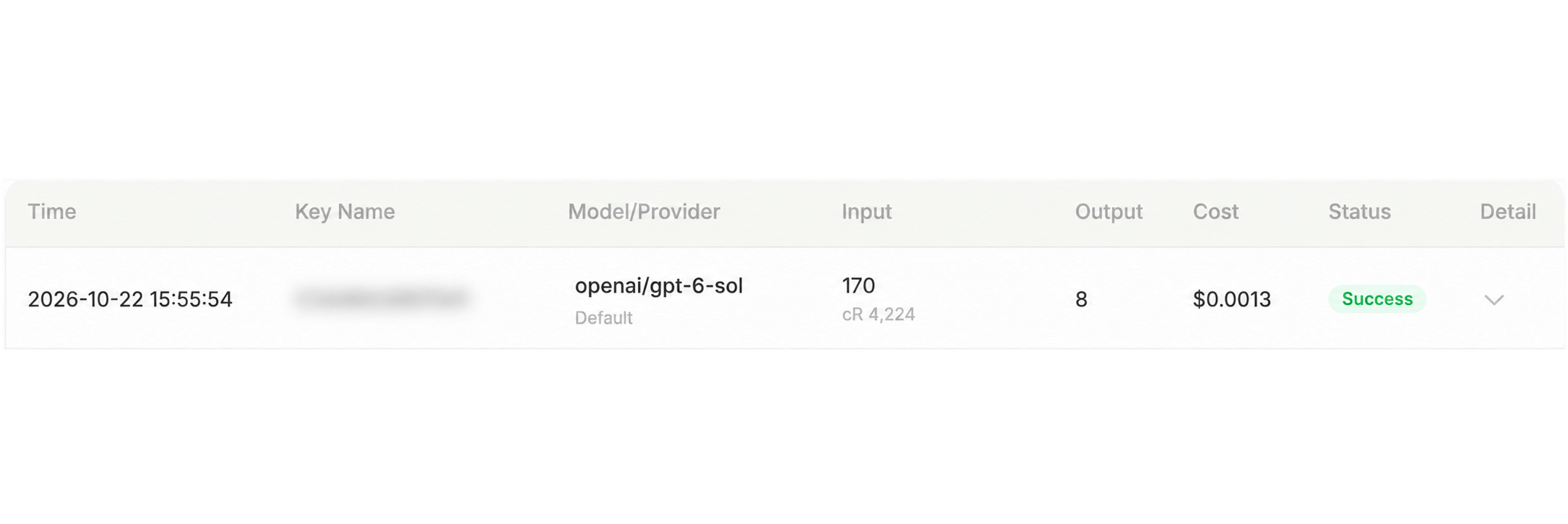
Historial de DGrid con el modelo elegido y Success; Key Name está difuminado
Solución de problemas
Consulte la guía de AI SDK para Node.js y la documentación del proveedor compatible con OpenAI.