

Use una DGrid Model API Key para las solicitudes a los modelos. Una Management API Key es una credencial administrativa y no sirve para este tutorial. Compruebe que la clave tenga saldo disponible y acceso al modelo seleccionado.
OpenClaw Gateway es un servicio local que conecta el panel de OpenClaw en su equipo. DGrid AI Gateway es la API remota que recibe las solicitudes a los modelos. Sus credenciales de acceso son distintas.
openai/gpt-6-sol.
Antes de empezar
- Un equipo macOS con Terminal y conexión a Internet.
- Una cuenta de DGrid con saldo y acceso al modelo que desea usar.
2026.10.5. Los modelos disponibles dependen de su cuenta de DGrid. Puede elegir otro modelo accesible compatible con Chat Completions; introduzca su ID completo de DGrid.
Paso 1: crear una clave API de DGrid
- Inicie sesión en DGrid y abra API Keys.
- Haga clic en Create New Key, asigne un nombre como
OpenClawy cree la clave. - Copie la clave para pegarla en el asistente de OpenClaw en el paso 4. No muestre la clave completa en capturas ni documentos compartidos.
Paso 2: instalar OpenClaw
Abra Terminal y ejecute:~/.openclaw. Espere a que confirme la instalación y vuelva el indicador del terminal.
Inicie el asistente con un comando separado:
Paso 3: elegir la configuración manual del proveedor
Si el menú ofrece Quick start y Custom setup, elija Custom setup. Lea el aviso de seguridad y seleccione Yes si lo acepta. Elija su preferencia de estadísticas de uso; No thanks también permite continuar. Use las flechas e Intro para estas selecciones:
En Model/auth provider, elija More… para abrir la lista completa de proveedores.
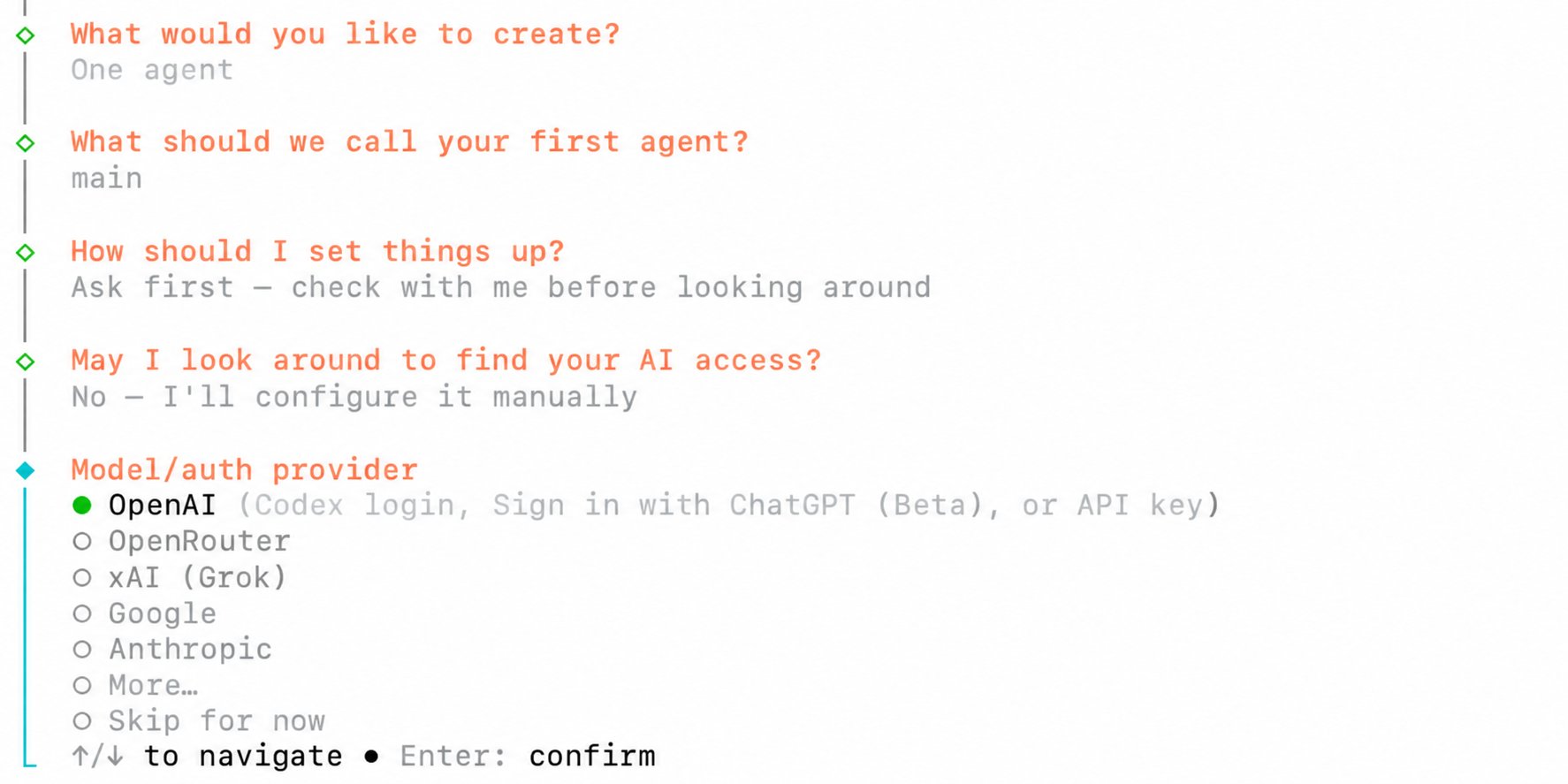
Selección manual y apertura de More en el menú de proveedores
custom, seleccione Custom Provider y pulse Intro.
Paso 4: introducir los datos de conexión de DGrid
Rellene los campos en este orden. Pulse Intro tras cada campo y use las flechas e Intro en los menús.
La URL base termina en
/v1; no añada /chat/completions. Introduzca la clave de DGrid aunque la indicación genérica permita dejarla vacía cuando no sea necesaria.
Use openai/gpt-6-sol como Model ID, incluido el prefijo openai/. El Endpoint ID dgrid es el nombre local del proveedor en OpenClaw. Juntos forman la referencia dgrid/openai/gpt-6-sol.
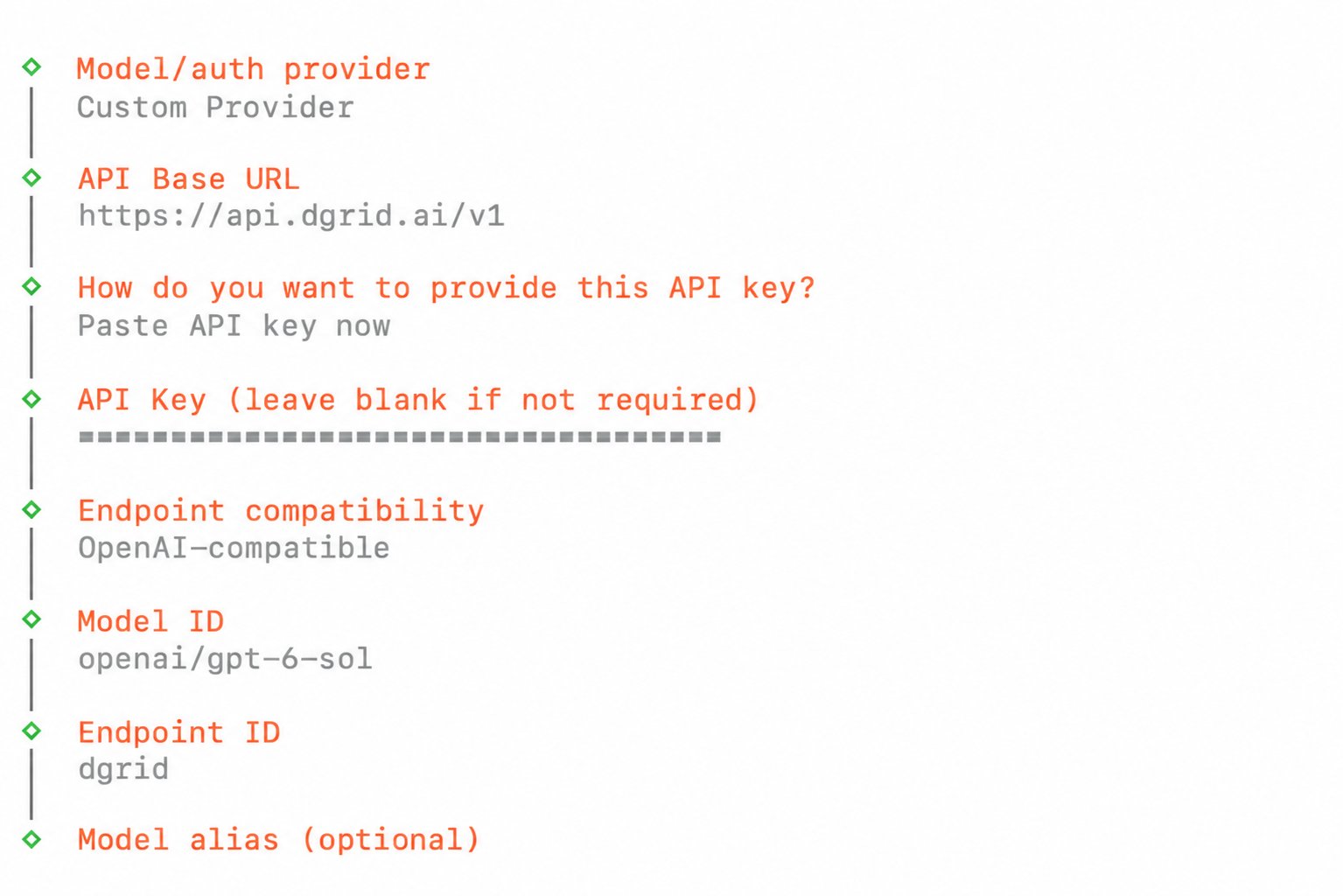
URL base de DGrid, clave oculta e ID del modelo y del endpoint
Paso 5: terminar la configuración e iniciar el Gateway
El asistente resume el modelo, el espacio de trabajo y el Gateway local. Cuando indique Say yes and I’ll set all of that up now, introduzca: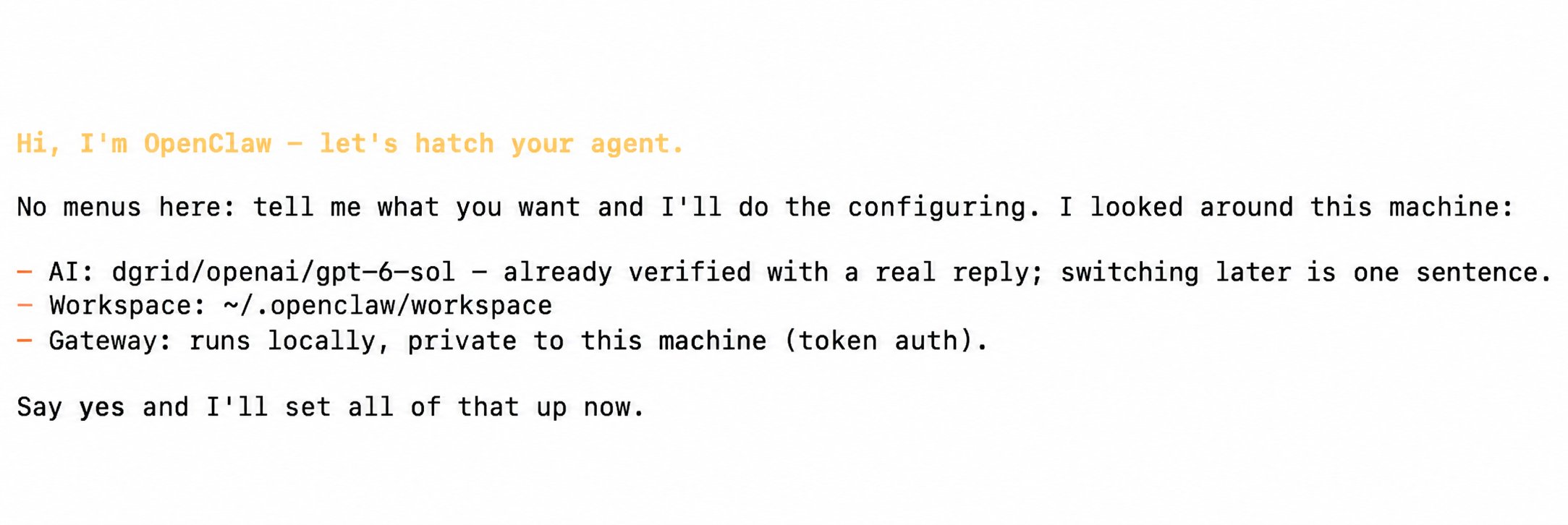
Revisión del resumen y entrada de yes para aplicar la configuración
Paso 6: conversar con el modelo de DGrid
- En el panel, abra Home y la sesión main.
- Compruebe que el selector bajo el cuadro de entrada muestre openai/gpt-6-sol (Custom Provider). Si usó otro modelo, selecciónelo.
- En Message main, introduzca:
- Haga clic en el botón Send con forma de flecha hacia arriba y espere la respuesta.
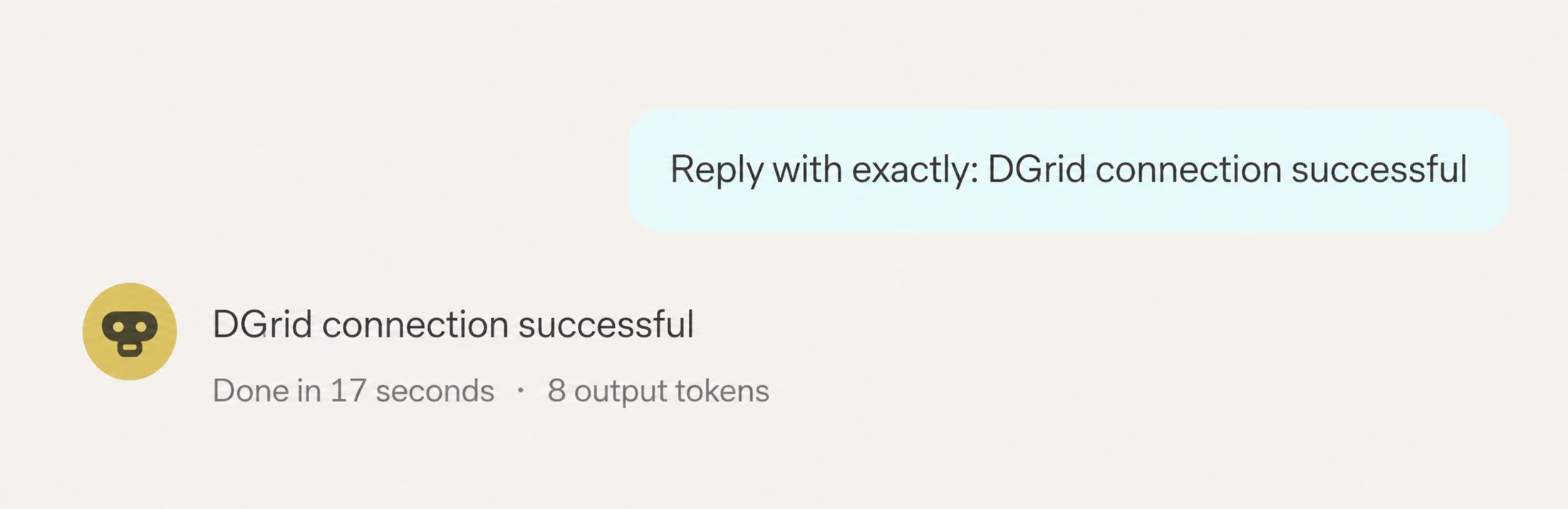
Envío de un mensaje y recepción de respuesta en OpenClaw
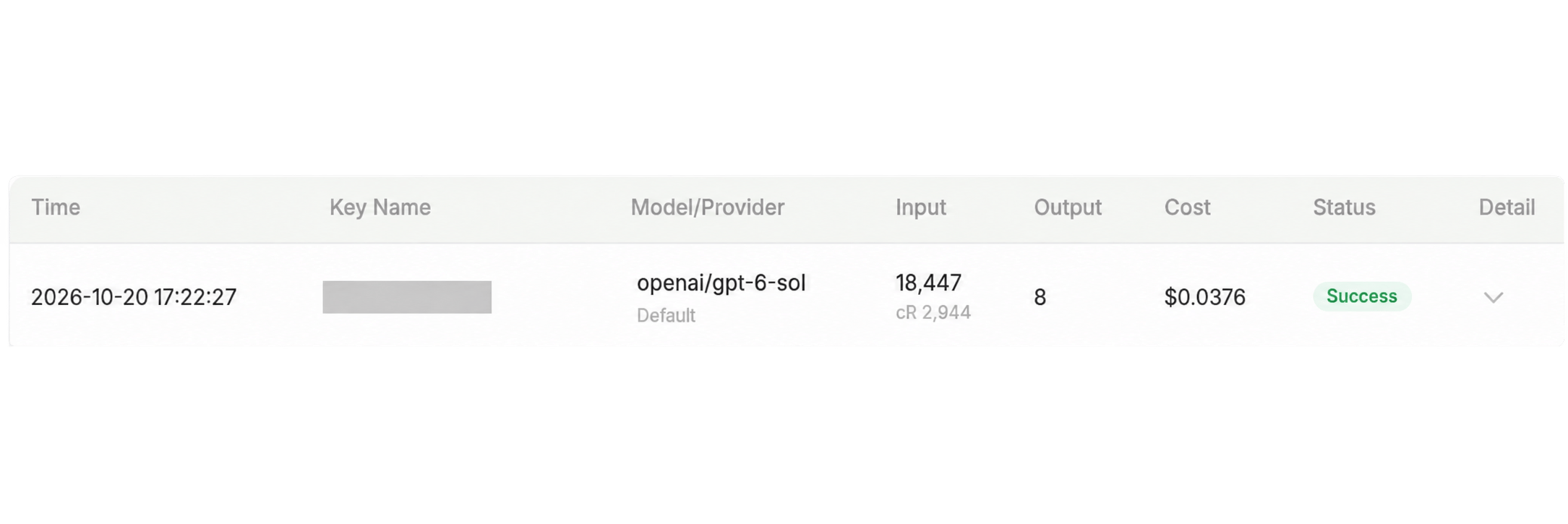
Solicitud correcta al modelo de DGrid
Solución de problemas
El instalador indica que se necesita un TTY interactivo Tras la instalación, ejecute el asistente directamente desde Terminal:https://api.dgrid.ai/v1, el saldo y los permisos de la clave, y el ID completo. Para esta configuración Chat Completions, Endpoint compatibility debe ser OpenAI-compatible.
El Gateway sigue detenido después de actualizar
Si el registro de inicio indica específicamente Legacy device identity exists, detenga el servicio y ejecute la migración y reparación integradas:
"$HOME/.openclaw/bin/openclaw" gateway status; si sigue detenido, ejecute:
"$HOME/.openclaw/bin/openclaw" gateway status y vuelva a abrir el panel con el comando del paso 5. El token Gateway del panel es distinto de la clave API de DGrid.
Consulte la guía de instalación de OpenClaw, la documentación del asistente y la referencia de Gateway CLI.
Recursos relacionados
- Descripción general de los tutoriales de integración
- Inicio rápido de AI Gateway
- Configurar un agente OpenClaw con DGrid
- Instalación y configuración sin código de OpenClaw