

Use una DGrid Model API Key para las solicitudes a los modelos. Una Management API Key es una credencial administrativa y no sirve para este tutorial. Compruebe que la clave tenga saldo disponible y acceso al modelo seleccionado.
openai/gpt-5.6-sol.
Antes de empezar
- Una cuenta de DGrid con saldo disponible.
- Un equipo con acceso a un terminal. Se incluyen comandos para macOS, Linux, WSL2 y Windows nativo.
Paso 1: crear una clave API de DGrid
- Inicie sesión en la consola de DGrid y abra Credits → Keys, o vaya a API Keys.
- Seleccione Create New Key, asigne un nombre como
Hermesy cree la clave. - Copie la clave para pegarla en el campo API key de Hermes. No la incluya en capturas ni documentos públicos.
Paso 2: instalar Hermes y abrir la configuración
En macOS, Linux o WSL2, ejecute:prerequisites ok o Cloning ... hermes-agent.git, la instalación sigue en curso. Espere al asistente de configuración.
En How would you like to set up Hermes?, seleccione Full setup — configure every provider, tool & option yourself (bring your own keys) con las flechas y pulse Intro o Espacio.
Si la instalación termina sin abrir el asistente, ejecute hermes model y continúe con el paso 3.
Paso 3: elegir un proveedor API personalizado
En Select provider, elija Custom (direct API) cerca del final de la lista. Si entró mediantehermes model, elija Custom endpoint (enter URL manually).
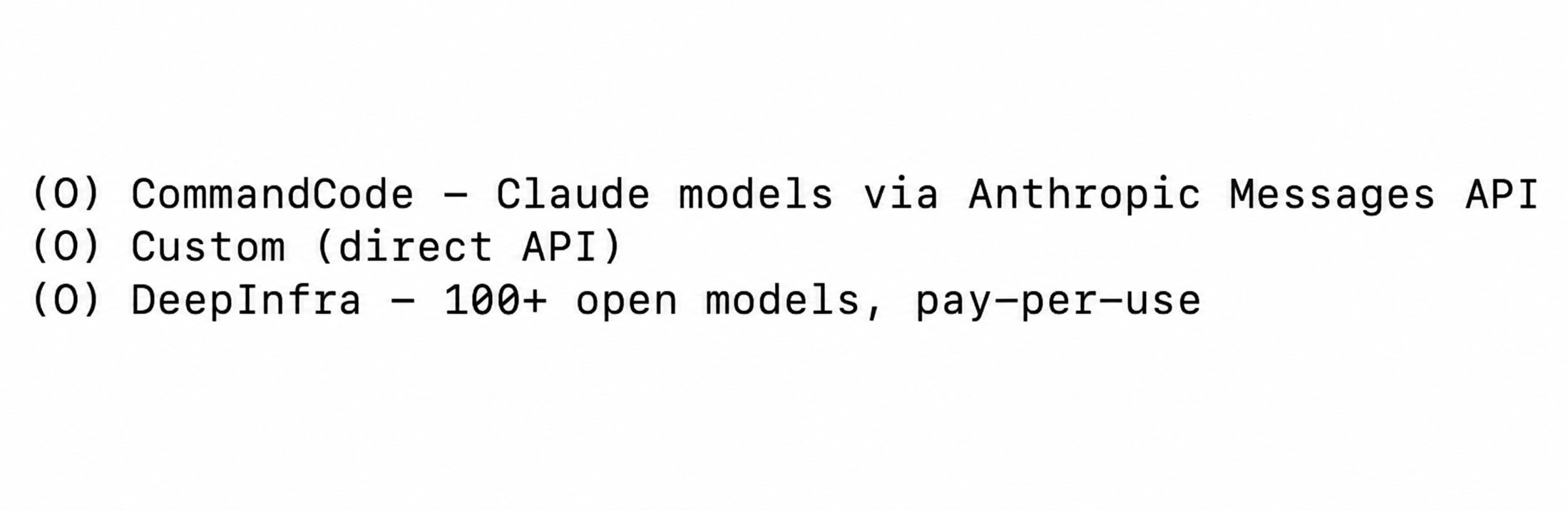
Opción Custom direct API en el menú de proveedores de Hermes
Paso 4: introducir el endpoint y el modelo de DGrid
Siga las indicaciones del asistente en este orden:
La URL base termina en
/v1; no añada /chat/completions. El texto genérico [optional] junto a API key no se aplica a la conexión con DGrid.
Tras introducir la clave, Hermes carga los modelos accesibles. En Select model, busque openai/gpt-5.6-sol e introduzca su número o el ID completo. La captura muestra 96, pero puede variar: identifique el modelo por su ID. Si no aparece, elija otro modelo DGrid disponible compatible con Chat Completions.
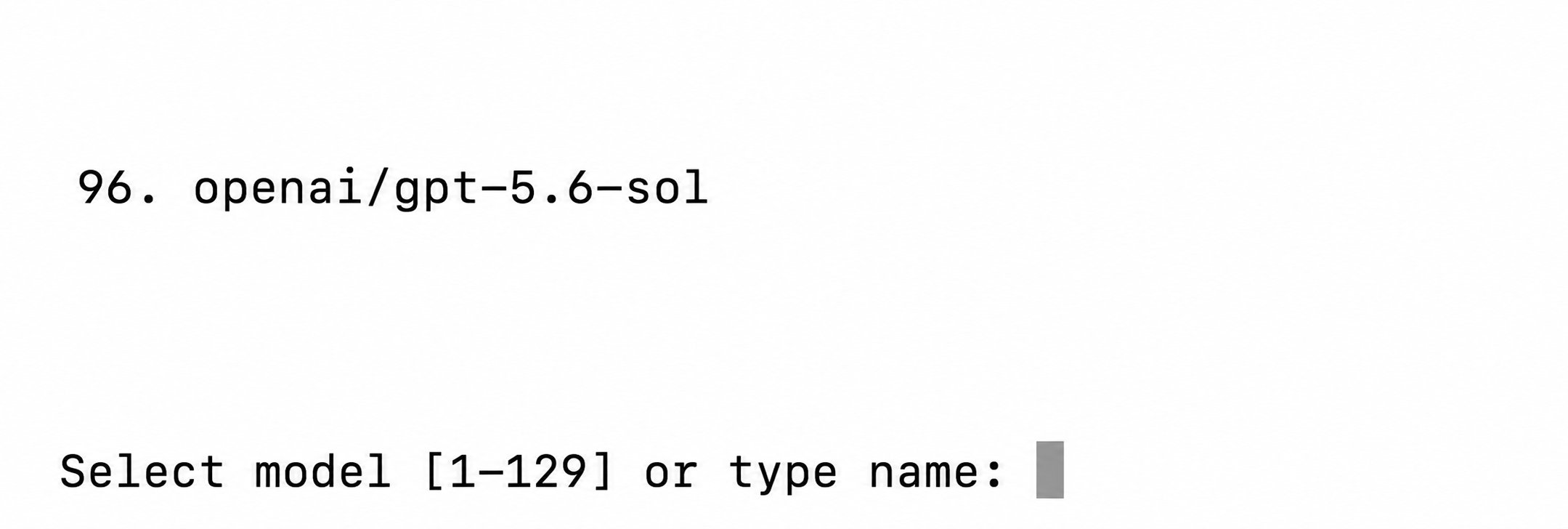
Modelo de ejemplo e indicación de selección en Hermes
Paso 5: iniciar Hermes y usar el modelo de DGrid
Ejecute: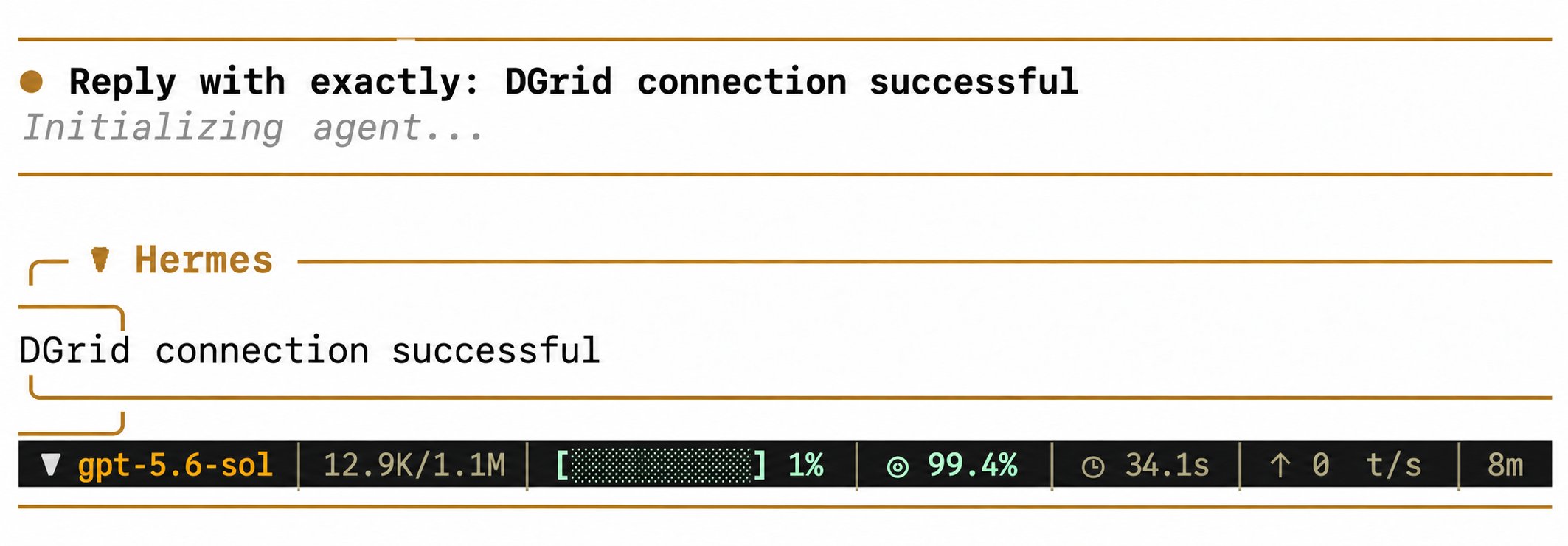
Conversación con un modelo de DGrid en Hermes

Solicitud al modelo en la consola de DGrid
Preguntas frecuentes
- El asistente no se abre: ejecute
hermes model, elija el endpoint personalizado e introduzca los valores del paso 4. - Intro inserta
^M: pulse Control+J para enviar el texto actual. - Comprobar o cambiar el modelo: ejecute
hermes statuspara ver Model y Provider, yhermes modelpara volver a elegir un modelo. - Hay respuesta, pero aparece
Auxiliary title generation failed: Request timed out: el mensaje se refiere al título automático de la conversación y no anula la respuesta recibida.