

Use una DGrid Model API Key para las solicitudes a los modelos. Una Management API Key es una credencial administrativa y no sirve para este tutorial. Compruebe que la clave tenga saldo disponible y acceso al modelo seleccionado.
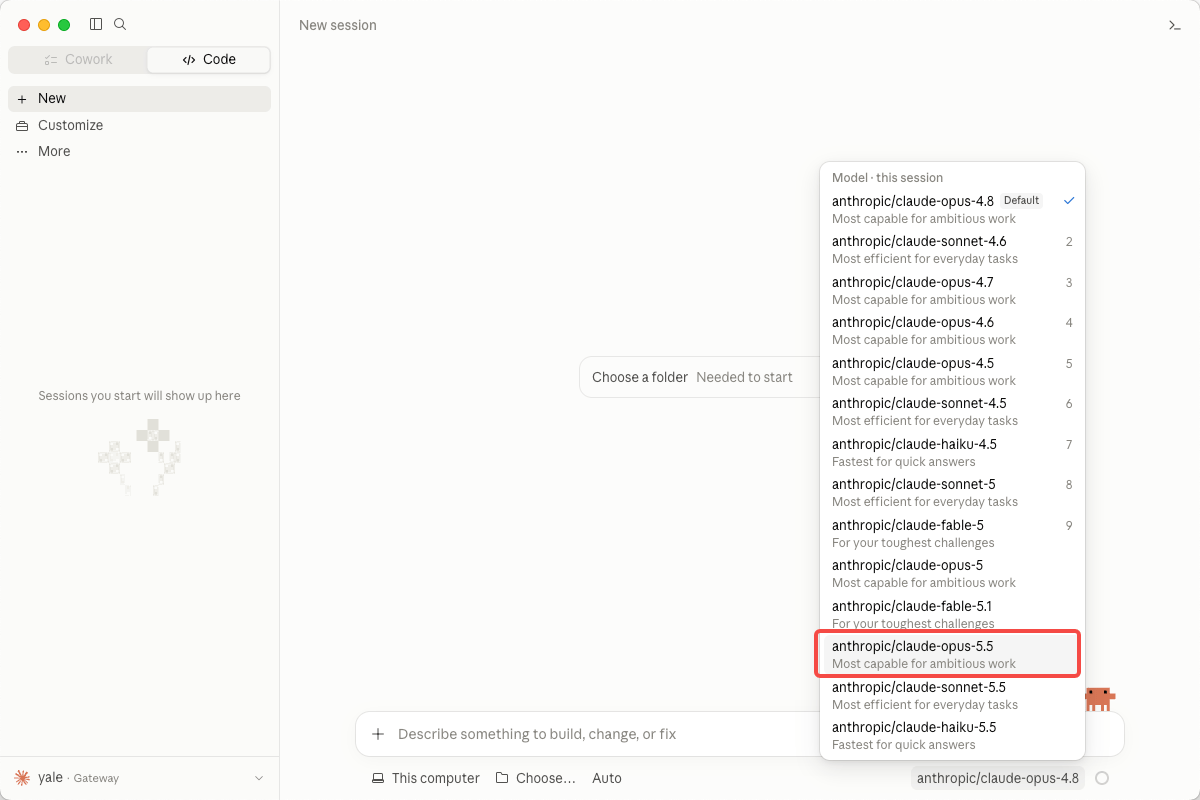
anthropic/claude-opus-5.5. Use el ID completo de DGrid, incluido el prefijo anthropic/. Puede sustituirlo en toda la guía por otro modelo Claude disponible.
Antes de empezar
- Un equipo macOS con conexión a Internet. Los comandos usan Zsh, el intérprete predeterminado de macOS.
- Una cuenta de DGrid con saldo disponible y acceso al modelo Claude elegido.
- Para instalar con npm: Node.js 22 o posterior y npm. Las instrucciones se incluyen a continuación.
2.1.306. Los menús y los modelos disponibles pueden variar según la versión. La configuración de escritorio es independiente y no requiere instalar antes la CLI.
Paso 1: crear una clave API de DGrid y elegir un modelo
- Inicie sesión en DGrid y abra API Keys.
- Haga clic en Create New Key, asigne un nombre y cree la clave.
- Copie la clave para los siguientes pasos. No muestre la clave completa en capturas ni archivos compartidos.
- Busque un modelo Claude disponible en la lista de DGrid y copie su ID completo. Esta guía usa
anthropic/claude-opus-5.5.
No añada
/v1 ni /v1/messages a la URL base. Claude Code añade la ruta de la API Messages al enviar las solicitudes.
- CLI
- Aplicación de escritorio
Paso 2: instalar Claude Code
Si Claude Code ya está instalado, ejecuteclaude --version. Si aparece un número de versión, continúe con el paso 3.Instalar con npm
Primero compruebe si Node.js y npm están disponibles:sudo. Para conservar el PATH en nuevos terminales, añada la misma línea export PATH a ~/.zshrc con un editor de texto.Alternativa: instalador nativo
También puede usar el instalador nativo oficial, sin instalar Node.js por separado:claude --version. Si no encuentra el comando, añada ~/.local/bin al PATH como se indicó. Elija un solo método. Si la URL devuelve HTML o falla la descarga, instale Node.js y use npm.Paso 3: configurar DGrid en el terminal actual
Ejecute este bloque en Zsh. El último comando solicita la clave sin mostrar lo que escribe:unset elimina una variable del intérprete, pero no las entradas de los archivos. Compruebe la conexión en el paso 5; si detecta otra clave, consulte la solución de problemas.Paso 4: iniciar Claude Code
Cree una carpeta para la primera sesión e inicie Claude Code con el ID completo de DGrid:Paso 5: comprobar la conexión activa
En Claude Code, escriba: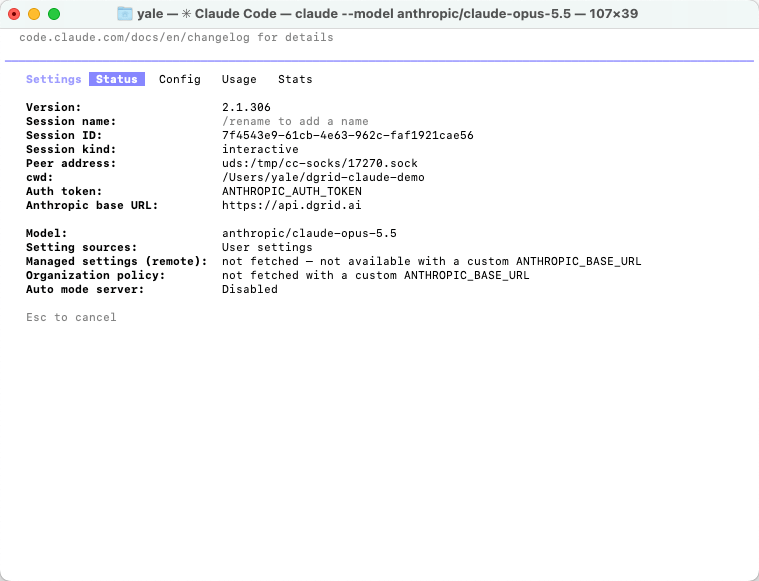
Estado de Claude Code: URL de DGrid, origen del token y modelo seleccionado
Paso 6: enviar el primer mensaje
Escriba: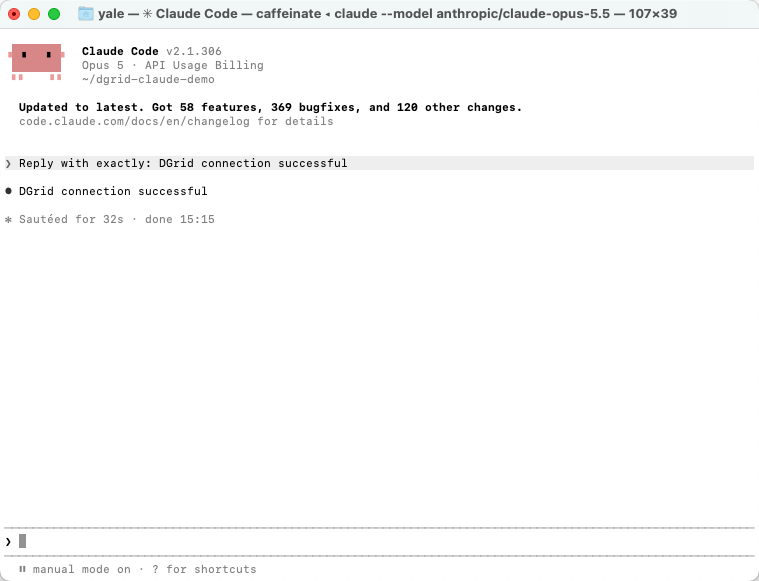
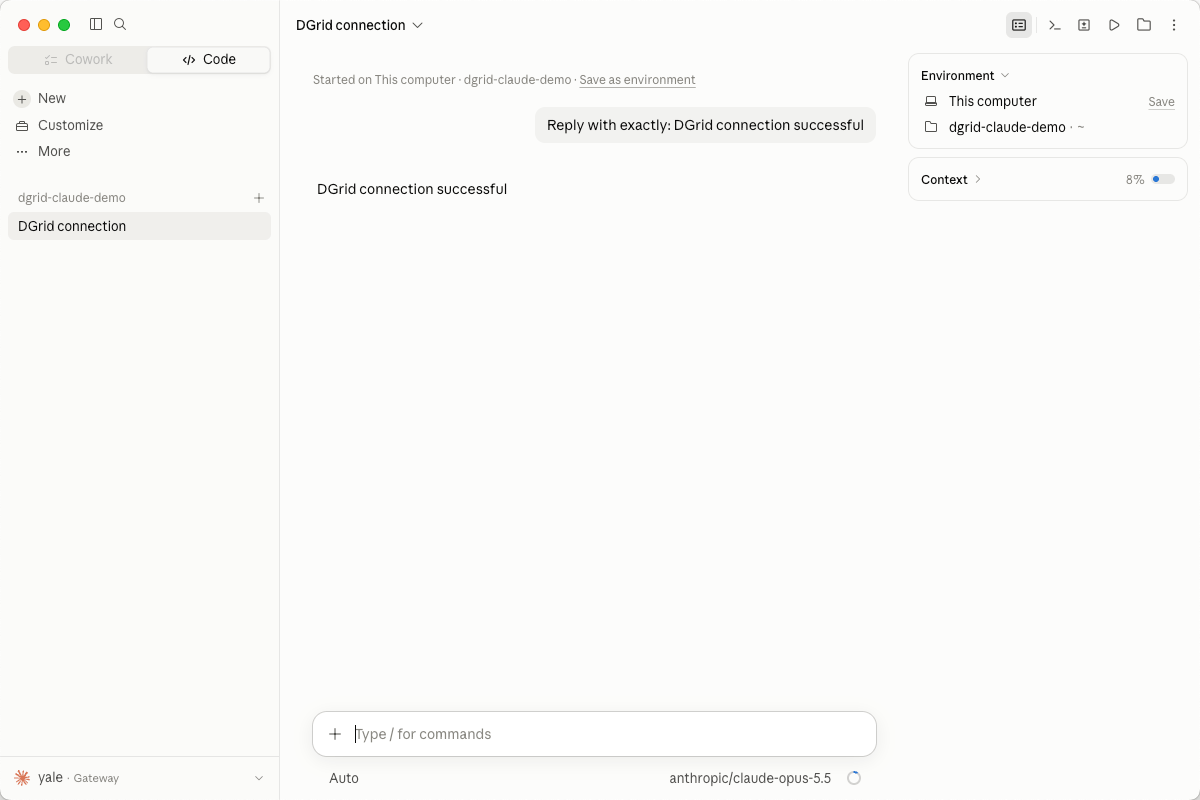
Respuesta correcta en Terminal de Claude Code
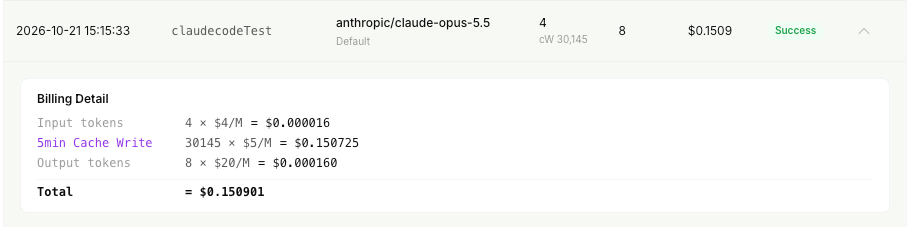
Solicitud del modelo Claude completada en DGrid
Opcional: guardar los ajustes del proyecto
Para no introducir las variables cada vez, configure.claude/settings.local.json en el proyecto. Antes de crearlo, añada .claude/settings.local.json al .gitignore del proyecto para excluir la clave del control de versiones.Cree o edite el archivo local y sustituya el marcador por su clave de DGrid:claude y compruebe /status. Consulte los ámbitos en la guía oficial de pasarelas.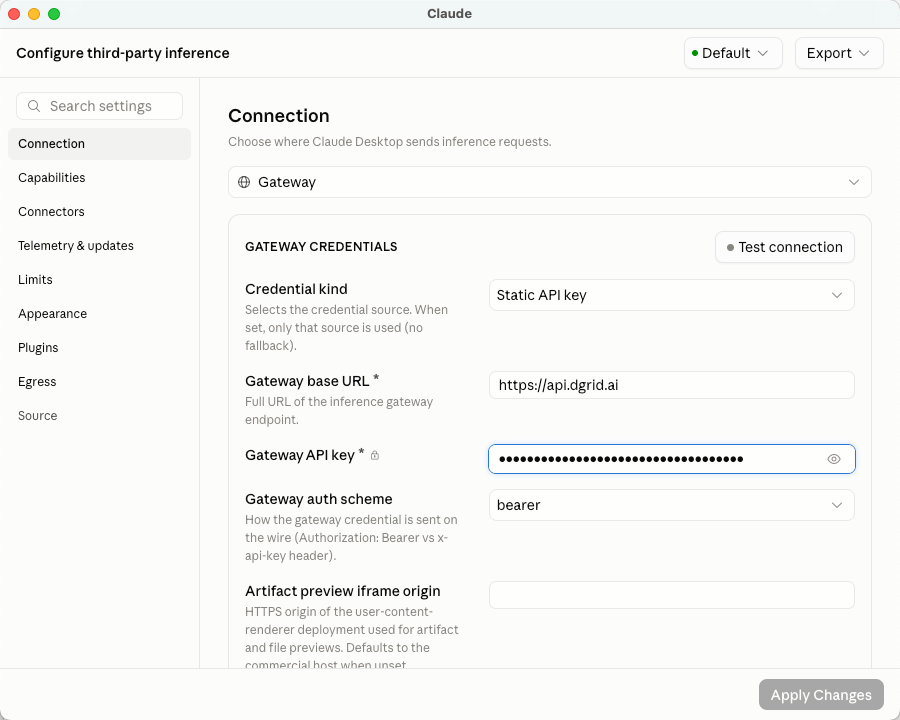
Solución de problemas
El terminal muestra command not found o permission denied
Compruebe qué comando encuentra el intérprete:~/.local/bin esté en el PATH. También puede comprobar directamente el ejecutable instalado:
Claude Code detecta otra clave API o una pasarela incorrecta
Los ajustes de usuario o proyecto pueden contener variables de proveedor. Si el primer inicio ofrece unaANTHROPIC_API_KEY antigua que no desea usar, elija No. Después verifique con /status la URL de DGrid, el origen ANTHROPIC_AUTH_TOKEN y el modelo.
Si el estado es incorrecto, revise env en ~/.claude/settings.json, .claude/settings.json, .claude/settings.local.json y sus herramientas de cambio de proveedor. Los archivos pueden sobrescribir las variables del intérprete. Modifique los campos pertinentes o use la configuración local anterior sin alterar el resto. Reinicie la sesión y revise /status.
La solicitud falla por un error de autenticación o de modelo
Compruebe la clave, el saldo y el acceso al modelo Claude. Use el ID completo de DGrid sin suponer que un alias integrado coincide con su catálogo. Si es necesario, vuelva a introducir la clave sin mostrarla.La aplicación de escritorio indica un error de pasarela
Abra Details y revise la URL, el estado HTTP, el mensaje y, si aparece,probedModel. La prueba puede usar un modelo distinto al del chat. Compruebe que la clave tenga acceso al modelo indicado.
Un HTTP 500 con upstream_error no permite determinar por sí solo si la causa es la clave, la ruta del modelo o el servicio ascendente. Compruebe los ajustes guardados y el acceso al modelo y reintente. Si persiste, facilite a soporte de DGrid la hora y los detalles del error, sin la clave API.