

Use una DGrid Model API Key para las solicitudes a los modelos. Una Management API Key es una credencial administrativa y no sirve para este tutorial. Compruebe que la clave tenga saldo disponible y acceso al modelo seleccionado.
openai/gpt-6-sol.
Antes de empezar
- Un equipo macOS o Windows con conexión a Internet.
- Una cuenta de Cursor. Compruebe que su plan permita usar su propia clave (BYOK) y el modelo personalizado elegido. En la versión mostrada, la cuenta gratuita guardaba los ajustes, pero no podía enviar mensajes al modelo seleccionado.
- Una cuenta de DGrid con saldo disponible y acceso al modelo elegido.
3.24.18 en macOS. Los menús pueden variar según la versión.
Paso 1: instalar y abrir Cursor
En la página oficial de Cursor, elija el instalador de escritorio de su sistema operativo.macOS
- Elija Mac (ARM64) para Apple Silicon o Mac (x64) para Intel. Mac Universal admite ambos.
- Abra el
.dmgdescargado y arrastre Cursor a Applications. - Abra Cursor desde Applications, complete la configuración inicial e inicie sesión en su cuenta.
Windows
- Elija Windows (x64) (User) para Intel o AMD, o Windows (ARM64) (User) para Windows en ARM. El instalador User instala Cursor para su cuenta de Windows.
- Ejecute el
.exedescargado y siga el asistente de instalación. - Abra Cursor desde el menú Inicio o su acceso directo, complete la configuración inicial e inicie sesión.
Paso 2: crear una clave API de DGrid
- Inicie sesión en DGrid y abra API Keys.
- Haga clic en Create New Key, asigne un nombre como
Cursory cree la clave. - Copie la clave para el paso siguiente. No muestre la clave completa en capturas ni archivos compartidos.
- En la lista de DGrid, compruebe que su clave acceda al modelo deseado y copie su ID completo. El ejemplo usa
openai/gpt-6-sol.
Paso 3: configurar la clave API y la URL base
- Haga clic en el icono de engranaje junto a su nombre de cuenta, abajo a la izquierda de Cursor.
- Seleccione Models en la barra lateral de ajustes.
- Desplácese hacia abajo y expanda API Keys.
- En OpenAI API Key, pegue su clave API de DGrid en API Key. Pulse Save si aparece. Secret saved confirma que se guardó.
- Active Override OpenAI Base URL e introduzca:
- Active Use OpenAI API Key. Si aparece la confirmación Enable OpenAI API Key, lea las limitaciones y haga clic en Enable OpenAI API Key.
Conserve el sufijo
/v1. Oculte la clave en las capturas.
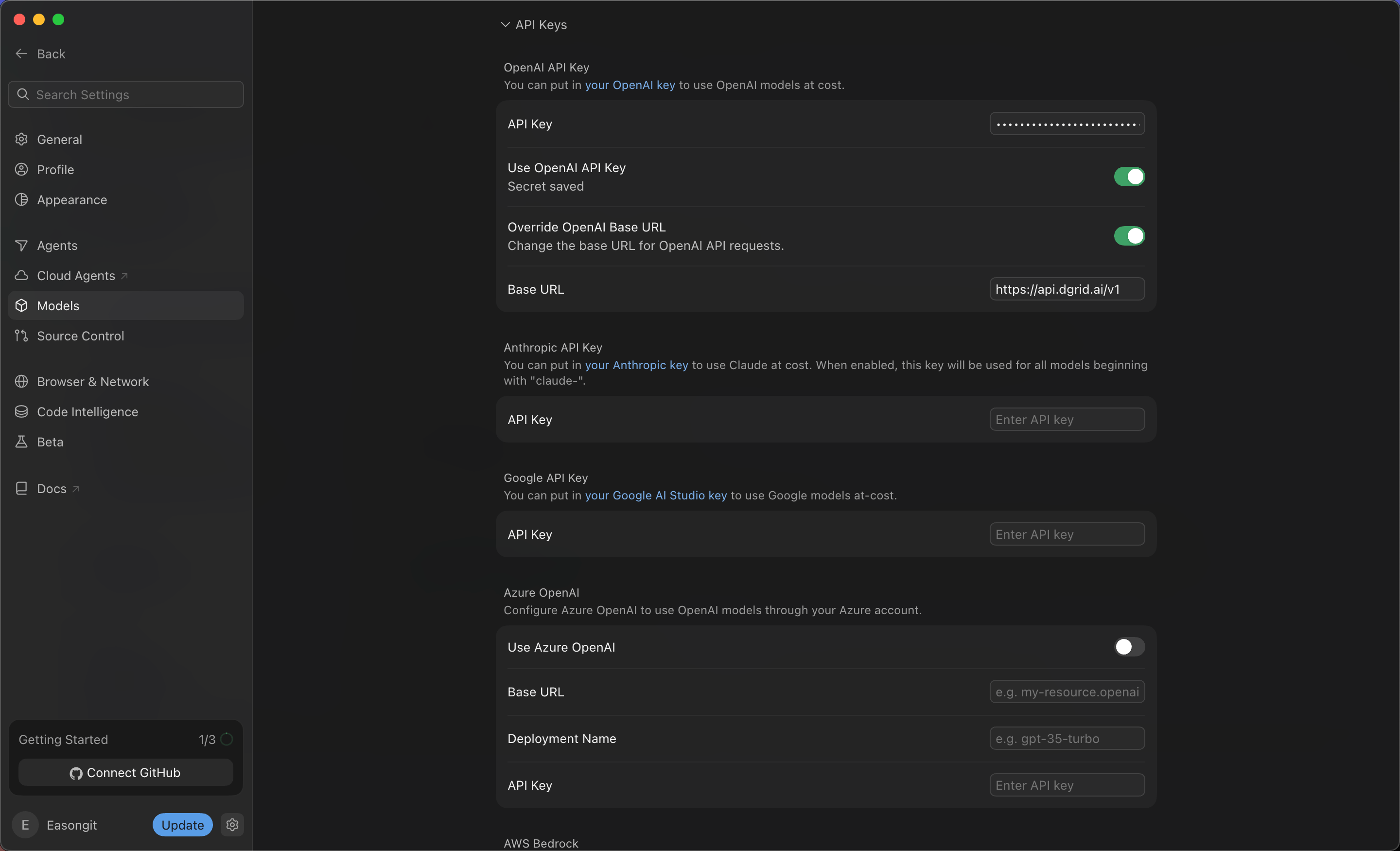
Clave de DGrid guardada y opciones de clave API y URL base activadas
Paso 4: añadir el ID completo del modelo de DGrid
- Desplácese hacia arriba hasta la lista de modelos de la misma página Models.
- En Add or search model, introduzca:
- Si aparece No models available, haga clic en Add Custom Model.
- En el nuevo campo, escriba el mismo ID completo y haga clic en Add.
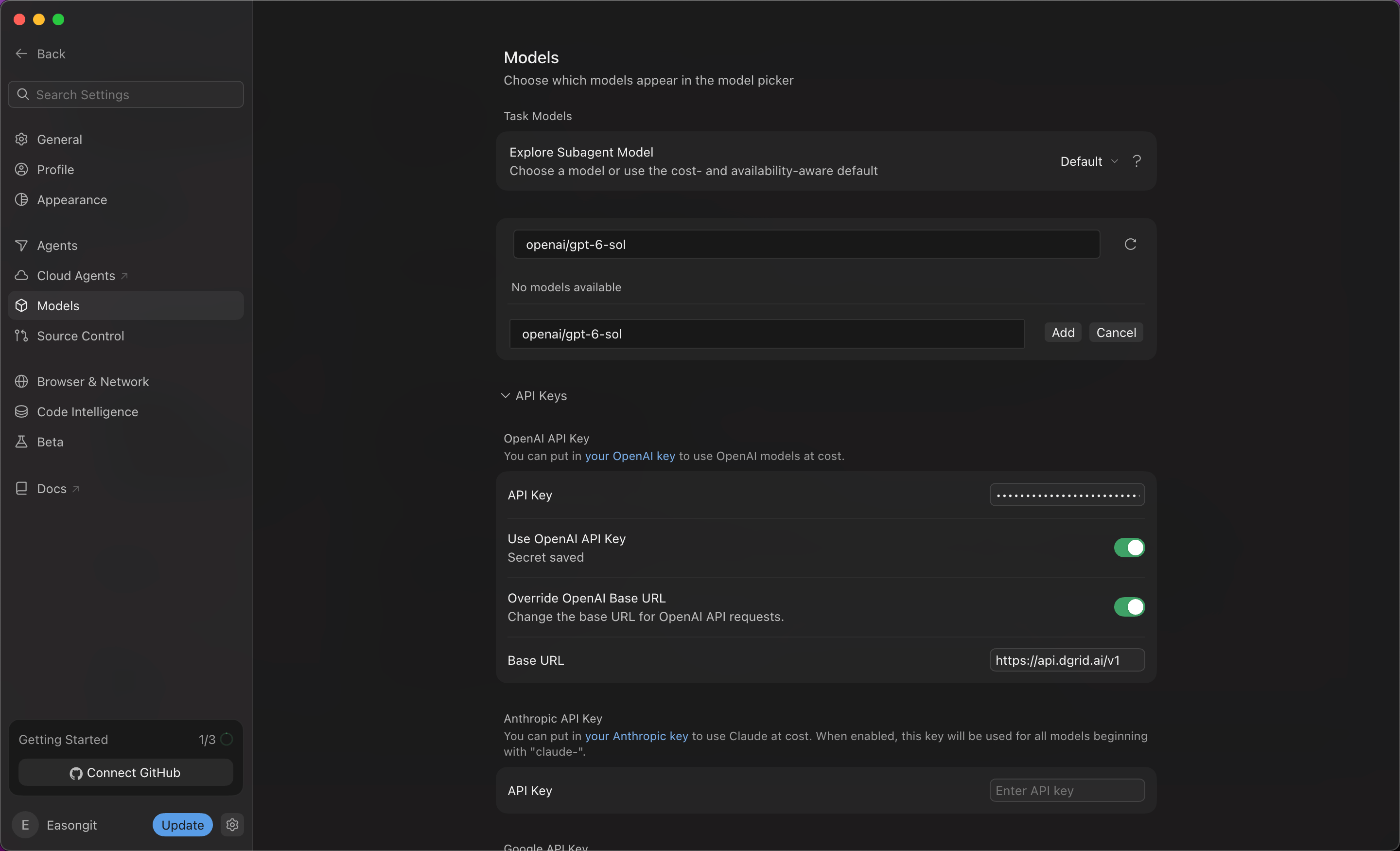
Adición del ID completo de DGrid como modelo personalizado
- Compruebe que openai/gpt-6-sol aparezca en la lista y esté activado.
openai/. Si usa otro modelo, indique su ID exacto de DGrid tanto en los ajustes como en el chat.
Paso 5: elegir el modelo en un chat nuevo
- Haga clic en Back, arriba a la izquierda, para volver al chat. Cree uno nuevo si es necesario.
- Haga clic en el nombre del modelo bajo el cuadro de entrada para abrir el selector.
- Seleccione
openai/gpt-6-sol, la entrada personalizada que acaba de añadir. - Compruebe que el área de entrada muestre
openai/gpt-6-solcomo modelo seleccionado.
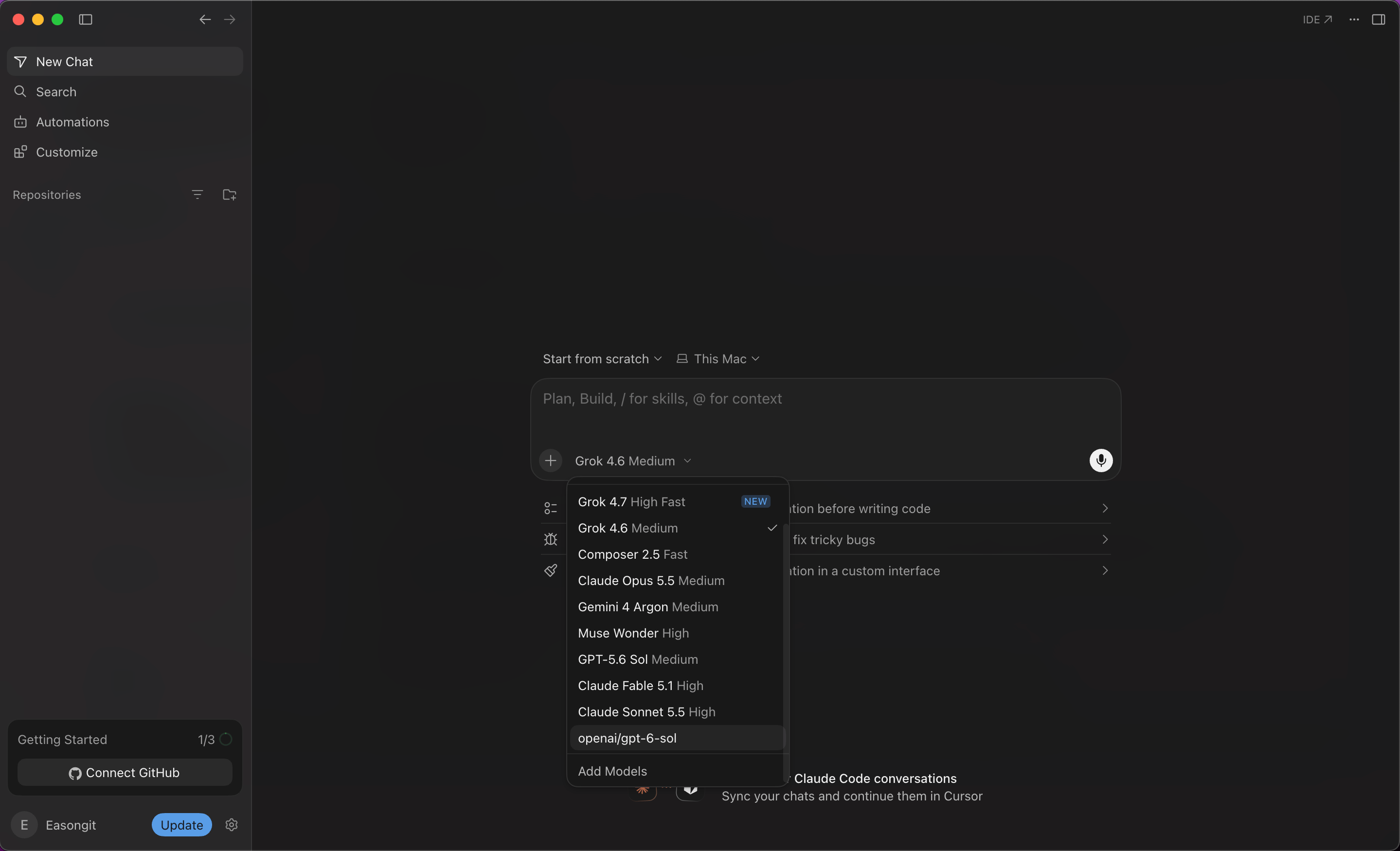
Selección del modelo personalizado de DGrid en el chat
Requisitos de suscripción y primer mensaje
La captura siguiente muestra una limitación del plan, no una solicitud correcta. Confirme la ruta recibiendo una respuesta y encontrando la solicitud correspondiente en DGrid.
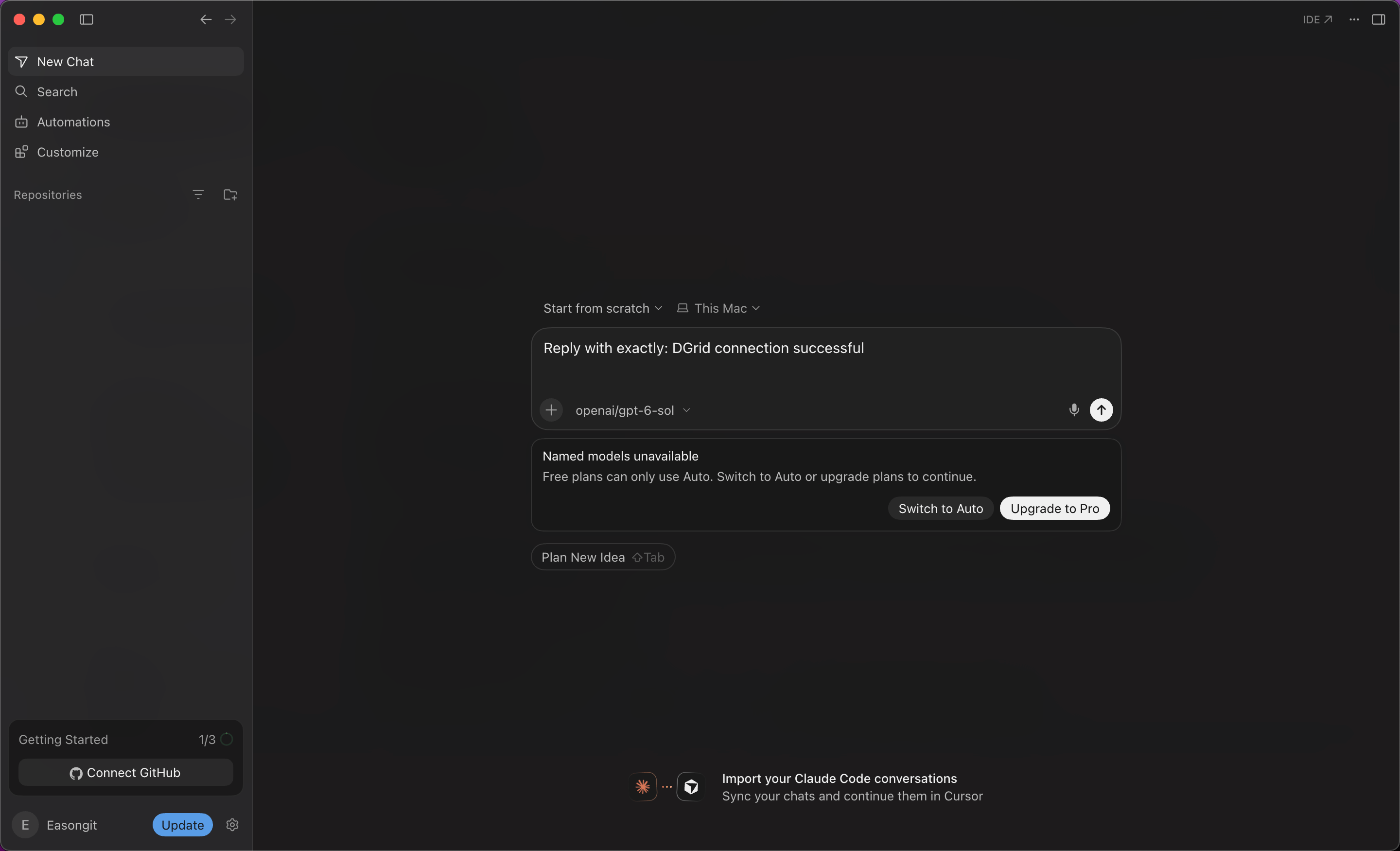
Limitación del plan gratuito de Cursor al enviar al modelo personalizado
Notas y solución de problemas
- Alcance: las claves personalizadas se aplican a los modelos de chat compatibles. El autocompletado Tab usa los modelos integrados de Cursor. Consulte la documentación de claves API de Cursor para funciones y facturación.
- La clave se guarda, pero no se usa: compruebe que Use OpenAI API Key y Override OpenAI Base URL estén activados y que la URL sea
https://api.dgrid.ai/v1. - El modelo no aparece en el selector: compruebe que añadió y activó el ID completo y vuelva a abrir el selector en un chat nuevo.
- La solicitud falla tras comprobar la suscripción: revise la clave, el saldo, el ID completo y los permisos. Añadir el modelo a Cursor no garantiza que las solicitudes funcionen.
- Volver a otro proveedor: revise la URL base sobrescrita antes de usar otros modelos OpenAI, ya que este ajuste cambia el destino de las solicitudes.