

使用 DGrid 的 Model API Key 呼叫模型;Management API Key 僅用於管理操作,無法用於本教學的模型請求。請確認金鑰具有可用餘額與目標模型的存取權限。
ai 的名稱發布。本教學會安裝這個套件,匯入它提供的 generateText() 函式,再透過 SDK 官方的 OpenAI 相容介接套件連線 DGrid。參閱 Vercel AI SDK 官方介紹。
設定 DGrid API Key、OpenAI 相容介面地址和完整模型 ID 後,執行一個 Node.js 腳本,在終端機輸出透過 Vercel AI SDK 取得的模型回覆。
本教學使用 openai/gpt-6-sol。程式在本機執行,透過 AI SDK 的 OpenAI 相容介接套件向 DGrid 傳送模型請求。
Vercel AI SDK 如何連線 DGrid
安裝指令和 JavaScript 程式碼中都會用到 SDK:
請求流程如下:
Node.js 負責執行程式,Vercel AI SDK 提供呼叫模型的介面,DGrid 處理模型請求。官方相容介接套件範例也採用
generateText() 與 createOpenAICompatible() 的組合。
開始之前
- 一台可以連線上網的 macOS 或 Windows 電腦。
- Node.js 22 或更高版本,以及 npm。
- 一個有可用餘額、且可以存取目標模型的 DGrid 帳號。
22.14.0、npm 10.9.2、ai 7.0.148 和 @ai-sdk/openai-compatible 3.0.75。下文安裝指令選擇 AI SDK 7 和相容介接套件 3。截圖以 macOS 為例;涉及終端機指令差異時,會分別提供 Windows 說明。
第 1 步 安裝 Node.js 並檢查環境
如果尚未安裝 Node.js,請從 Node.js 官方下載頁面下載目前 LTS 版本。- macOS:選擇 macOS 安裝套件,執行下載的
.pkg,按提示完成安裝。 - Windows:根據電腦架構選擇 Windows 安裝套件,執行下載的
.msi,按提示完成安裝。
第 2 步 建立 DGrid API Key
- 登入 DGrid,開啟 API Keys 頁面。
- 點選 Create New Key,填寫名稱並建立金鑰。
- 複製金鑰,供第 5 步使用。不要在截圖和共用檔案中展示完整金鑰。
- 在 DGrid 模型列表中確認這枚金鑰可以存取
openai/gpt-6-sol,或複製其他支援 Chat Completions 的模型的完整 ID。
openai/gpt-6-sol。
第 3 步 建立專案並安裝 Vercel AI SDK
在 macOS 終端機或 Windows PowerShell 中執行:ai@7)及其 OpenAI 相容介接套件(@ai-sdk/openai-compatible@3)。下一步會從這兩個套件匯入程式碼,完成 DGrid 請求。
等待 npm 提示相依套件已新增,並重新顯示終端機指令提示字元。安裝時間取決於網路情況。
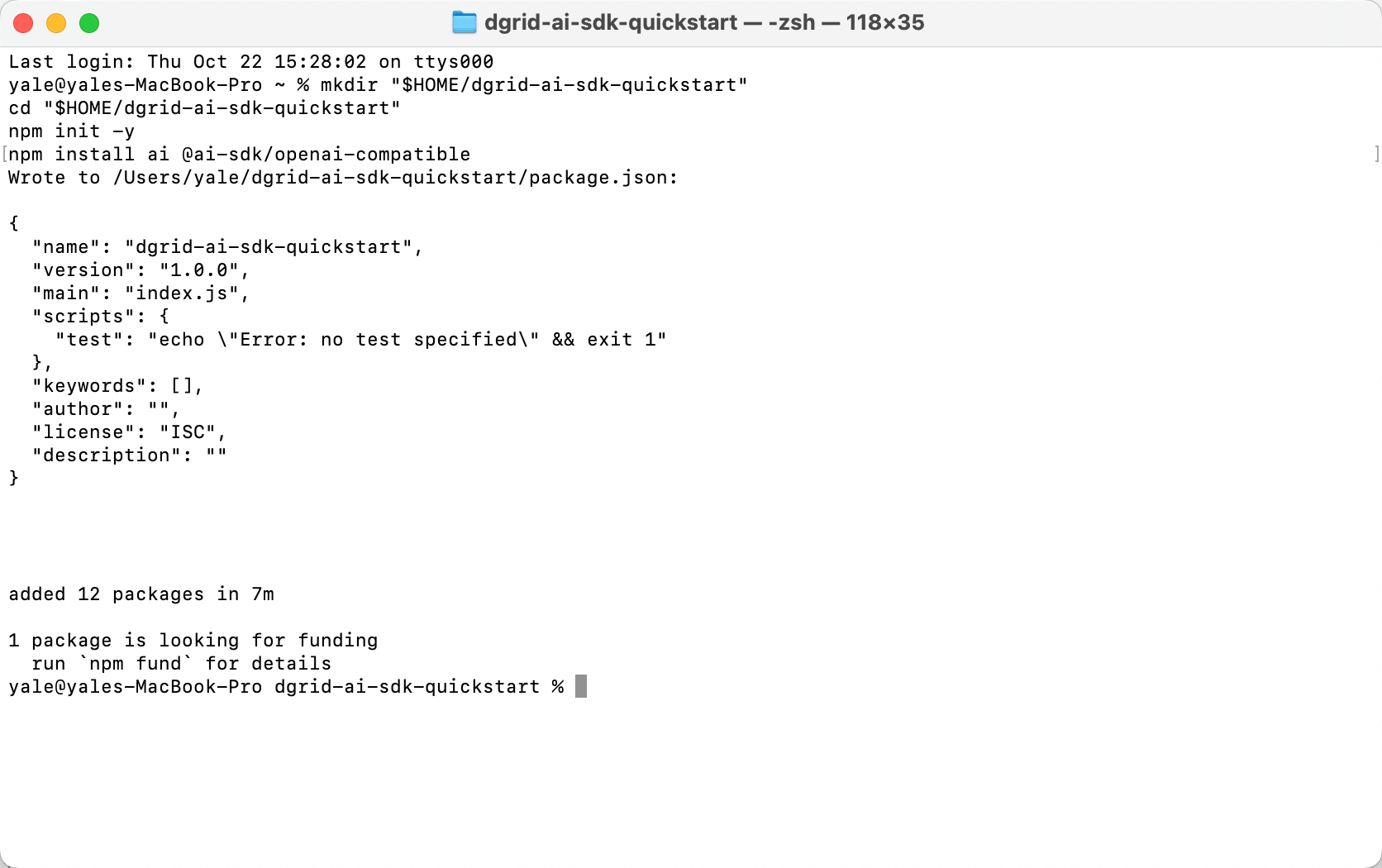
在終端機中建立範例專案並完成 SDK 相依套件安裝
第 4 步 使用 Vercel AI SDK 呼叫 DGrid
使用程式碼編輯器,在dgrid-ai-sdk-quickstart 中建立 demo.mjs,與 package.json 放在同一層。貼上以下程式碼,儲存為純文字。確認檔名為 demo.mjs,沒有額外的 .txt 副檔名。
.mjs 副檔名讓 Node.js 可以使用範例中的 import 語法。
如果第 2 步選擇了其他模型,將
openai/gpt-6-sol 替換為對應的完整 ID。供應商設定中的 name: 'dgrid' 是 SDK 的本地標識。
第 5 步 輸入 DGrid API Key
根據所用終端機選擇下面一種方式。在之後執行腳本的同一個終端機中輸入金鑰。macOS 終端機:Zsh
執行:Windows PowerShell
先執行第一條指令,在隱藏輸入提示中填寫金鑰並按 Enter。然後執行後續指令,將其提供給 Node.js:demo.mjs 或提交到版本控制。
第 6 步 執行範例
在專案目錄中,使用剛才輸入金鑰的同一個終端機執行: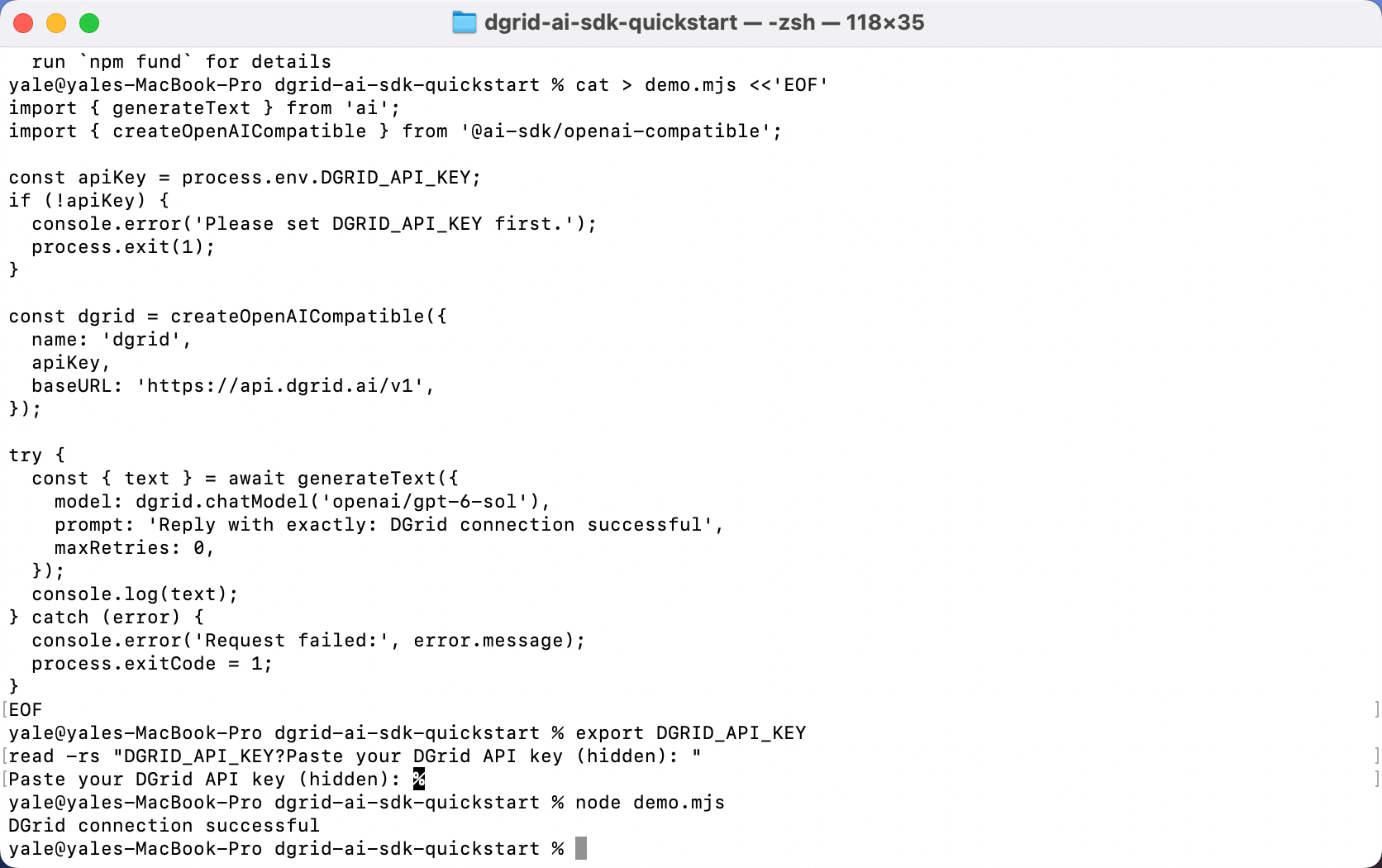
執行腳本並收到透過 DGrid 回傳的模型回覆
demo.mjs 中的 prompt 字串,儲存後再次執行 node demo.mjs。每次執行會發起一筆新的請求。
第 7 步 在 DGrid 檢視呼叫記錄
開啟 DGrid 請求記錄,根據模型和請求時間找到對應呼叫。完成的請求會顯示 Success 狀態。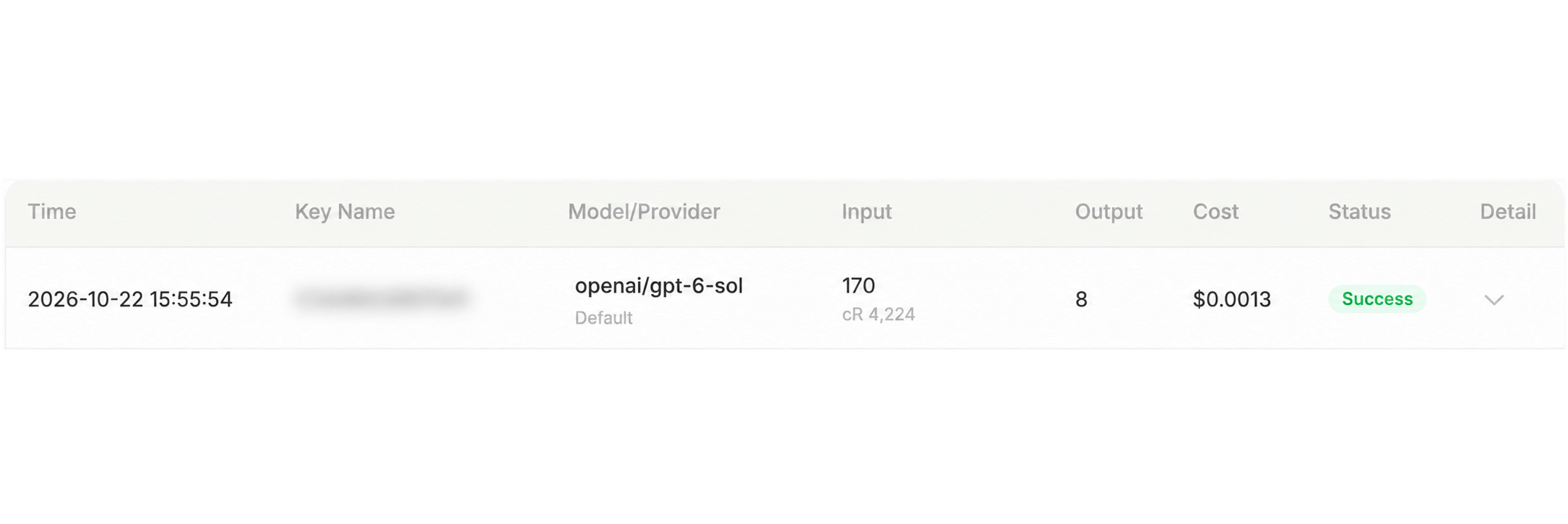
DGrid 請求記錄中的模型與 Success 狀態,Key Name 已模糊
故障排查
更多內容參閱 AI SDK Node.js 指南與 OpenAI 相容介接套件檔案。