

使用 DGrid 的 Model API Key 呼叫模型;Management API Key 僅用於管理操作,無法用於本教學的模型請求。請確認金鑰具有可用餘額與目標模型的存取權限。
openai/gpt-5.6-sol 為例,按首次安裝時的介面順序完成設定。
準備工作
- 一個有可用額度的 DGrid 帳號。
- 一台可使用終端機的電腦。下方分別提供 macOS、Linux、WSL2 和原生 Windows 的安裝指令。
第 1 步:建立 DGrid API Key
- 登入 DGrid 控制台,進入 Credits → Keys,或開啟 API Keys 頁面。
- 點選 Create New Key,填寫名稱,例如
Hermes,然後建立。 - 複製 API Key。稍後在 Hermes 的 API key 輸入框中貼上;不要把它放進截圖或公開檔案。
第 2 步:安裝並開啟 Hermes 設定精靈
macOS、Linux 或 WSL2 在終端機執行:prerequisites ok 或 Cloning ... hermes-agent.git 時,安裝仍在進行,請等待設定精靈出現。
精靈詢問 How would you like to set up Hermes? 時,用方向鍵移動到 Full setup — configure every provider, tool & option yourself (bring your own keys),按 Enter 或 Space 確認。
如果安裝完成後沒有自動出現設定精靈,在終端機執行 hermes model,從第 3 步繼續。
第 3 步:選擇自訂 API 供應商
在 Select provider 列表中找到 Custom (direct API) 並選擇。它位於列表靠近底部的位置。若您是透過hermes model 進入此選單,選擇 Custom endpoint (enter URL manually)。
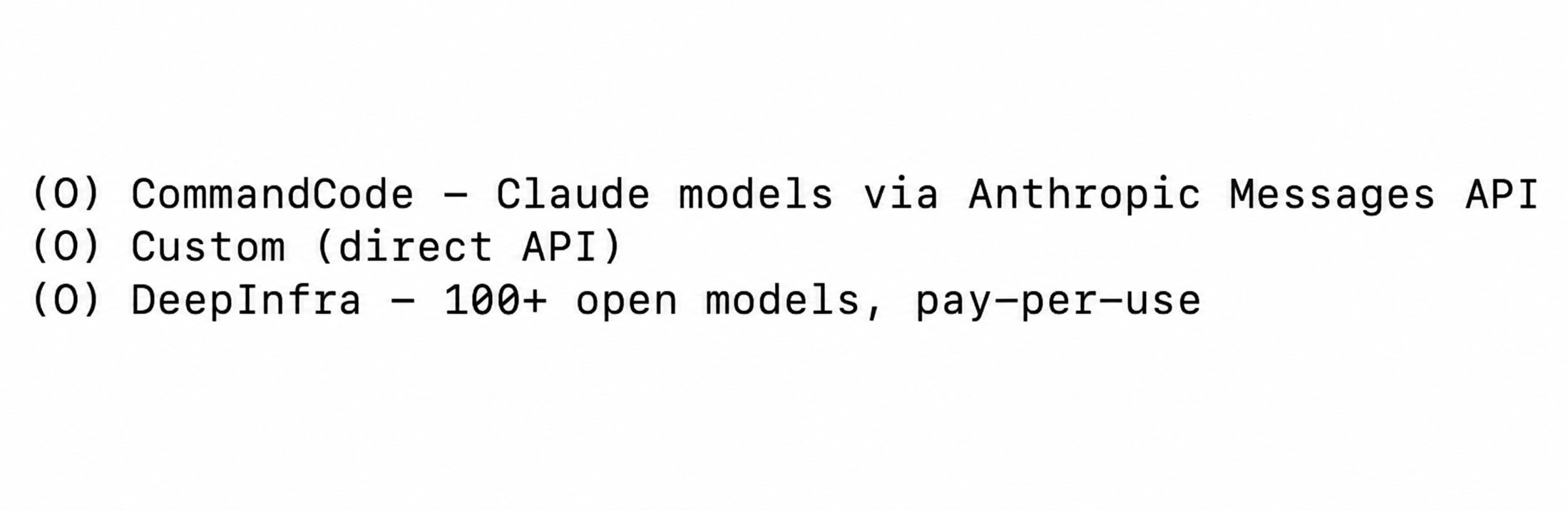
Hermes 供應商列表中的 Custom direct API 選項
第 4 步:填寫 DGrid 介面和模型
按精靈提示,依次填寫以下內容:
Base URL 填到
/v1 為止,不要追加 /chat/completions。API key 旁的 [optional] 是精靈的通用提示;本設定需要輸入 DGrid Key。
填入 Key 後,Hermes 會讀取這組 Key 可見的模型列表。在 Select model 頁面查詢 openai/gpt-5.6-sol:可以輸入它所在行的編號,也可以直接輸入完整 ID。截圖中的編號是 96,您的編號可能不同;以完整模型 ID 為準。如果列表沒有該模型,請選擇您的 DGrid Key 可用、且支援 Chat Completions 的其他模型。
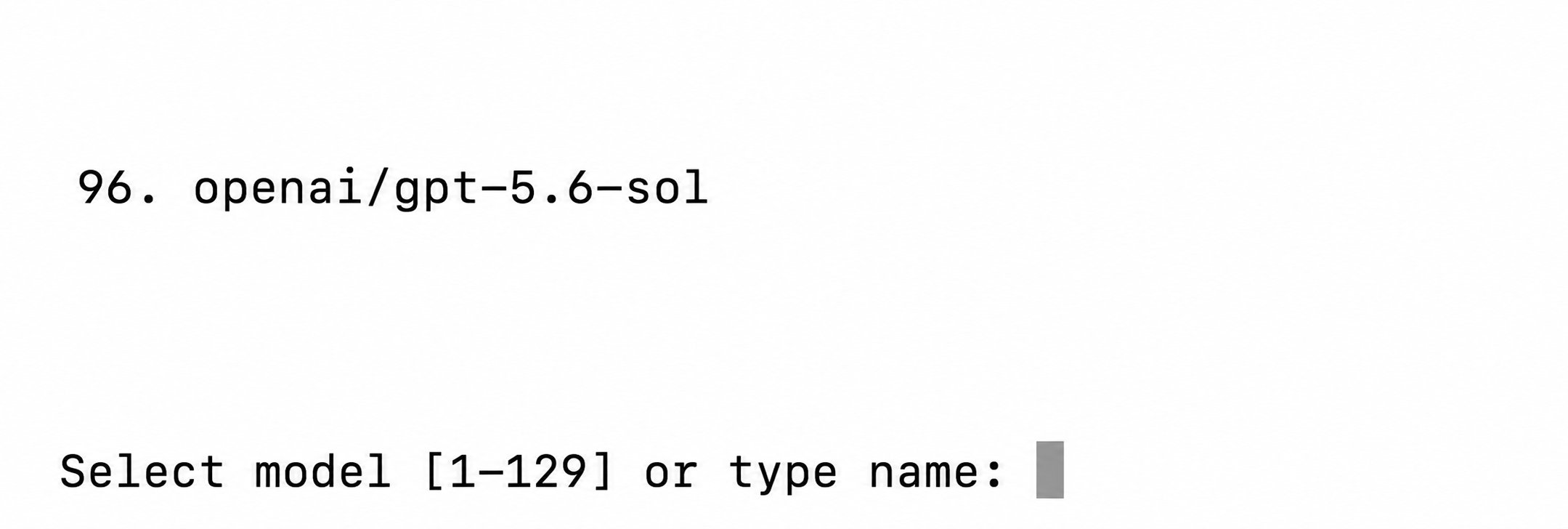
Hermes 模型列表中的範例模型及輸入提示
第 5 步:啟動 Hermes 並使用 DGrid 模型
在終端機執行: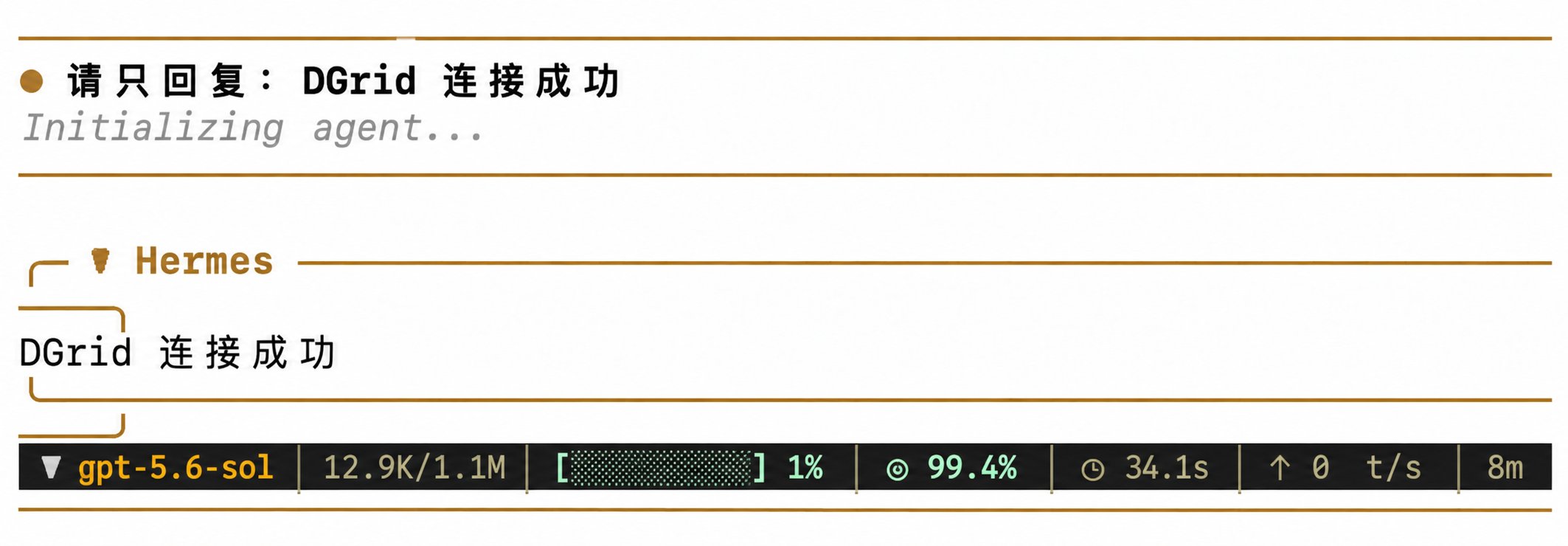
Hermes 中使用 DGrid 模型聊天

DGrid 控制台中的模型請求記錄
常見問題
- 沒有自動進入精靈:在終端機執行
hermes model,選擇自訂介面並填寫第 4 步的內容。 - 按 Enter 後只出現
^M:在目前輸入框按 Control+J 提交。 - 想核對或修改目前模型:在終端機執行
hermes status檢視目前 Model 和 Provider;需要重新選擇模型時執行hermes model。 - 聊天已回覆,但出現
Auxiliary title generation failed: Request timed out:這是自動生成工作階段標題時的提示,不影響已經收到的聊天回覆。