

使用 DGrid 的 Model API Key 呼叫模型;Management API Key 僅用於管理操作,無法用於本教學的模型請求。請確認金鑰具有可用餘額與目標模型的存取權限。
本教學中的 OpenClaw Gateway 是您電腦上的本地服務,負責連線 OpenClaw 控制台;DGrid AI Gateway 則是接收模型請求的遠端 API 服務。兩者使用的存取憑證不同。
openai/gpt-6-sol。
開始前準備
- 一台可以使用終端機並連線網際網路的 macOS 電腦。
- 一個有可用額度、且擁有目標模型存取權限的 DGrid 帳號。
2026.10.5。模型可用性取決於您的 DGrid 帳號。您也可以使用其他可用且支援 Chat Completions 的模型,但需要填寫該模型完整的 DGrid 模型 ID。
第 1 步 建立 DGrid API Key
- 登入 DGrid,開啟 API Keys 頁面。
- 點選 Create New Key,填寫名稱,例如
OpenClaw,然後建立。 - 複製 Key。第 4 步會在 OpenClaw 設定精靈中填寫它。截圖和公開檔案中不要包含完整 Key。
第 2 步 安裝 OpenClaw
開啟終端機,執行:~/.openclaw 下。等待它提示 OpenClaw 已安裝,並重新出現終端機指令提示字元。
然後單獨執行以下指令,開啟設定精靈:
第 3 步 選擇手動設定供應商
如果開始時出現 Quick start 和 Custom setup 選項,選擇 Custom setup。閱讀安全說明,接受後選擇 Yes 繼續。如果出現使用統計提示,按個人偏好選擇;選擇 No thanks 也可以繼續。 使用方向鍵和 Enter,依次完成以下選擇:
進入 Model/auth provider 時,選擇 More…,開啟完整的供應商列表。
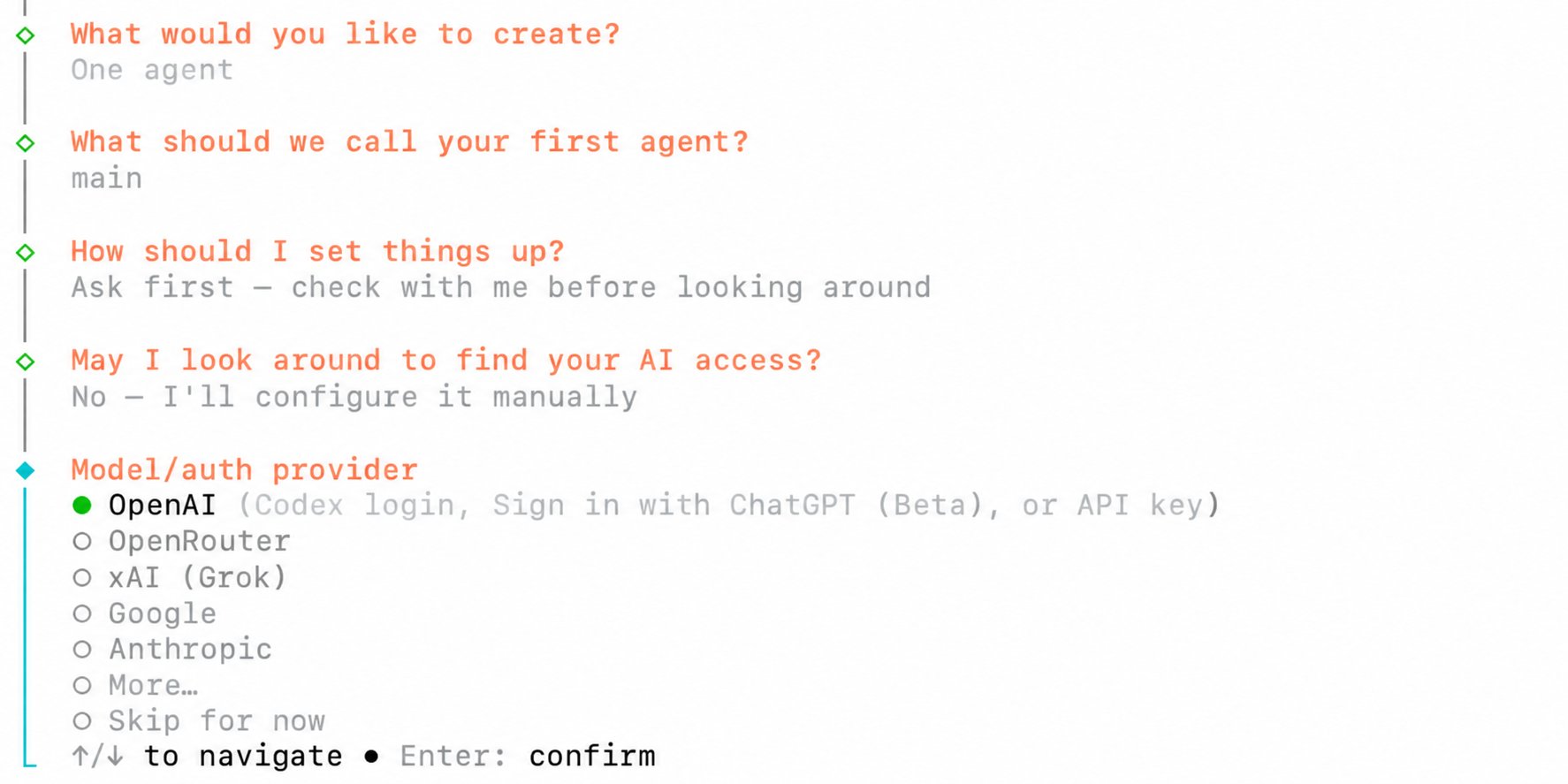
選擇手動設定,然後在供應商選單中開啟 More
custom,選中 Custom Provider,按 Enter。
第 4 步 填寫 DGrid 連線資訊
按照下表順序填寫。每個文字輸入框填寫完成後按 Enter;選擇選單使用方向鍵和 Enter 確認。
Base URL 填到
/v1 為止,不要追加 /chat/completions。API Key 輸入框中的“非必需時可留空”是精靈的通用提示;本設定需要填寫 DGrid Key。
Model ID 使用 openai/gpt-6-sol,包含 openai/ 前綴。Endpoint ID dgrid 是 OpenClaw 中這個供應商的本地名稱,二者組成完整的 OpenClaw 模型引用 dgrid/openai/gpt-6-sol。
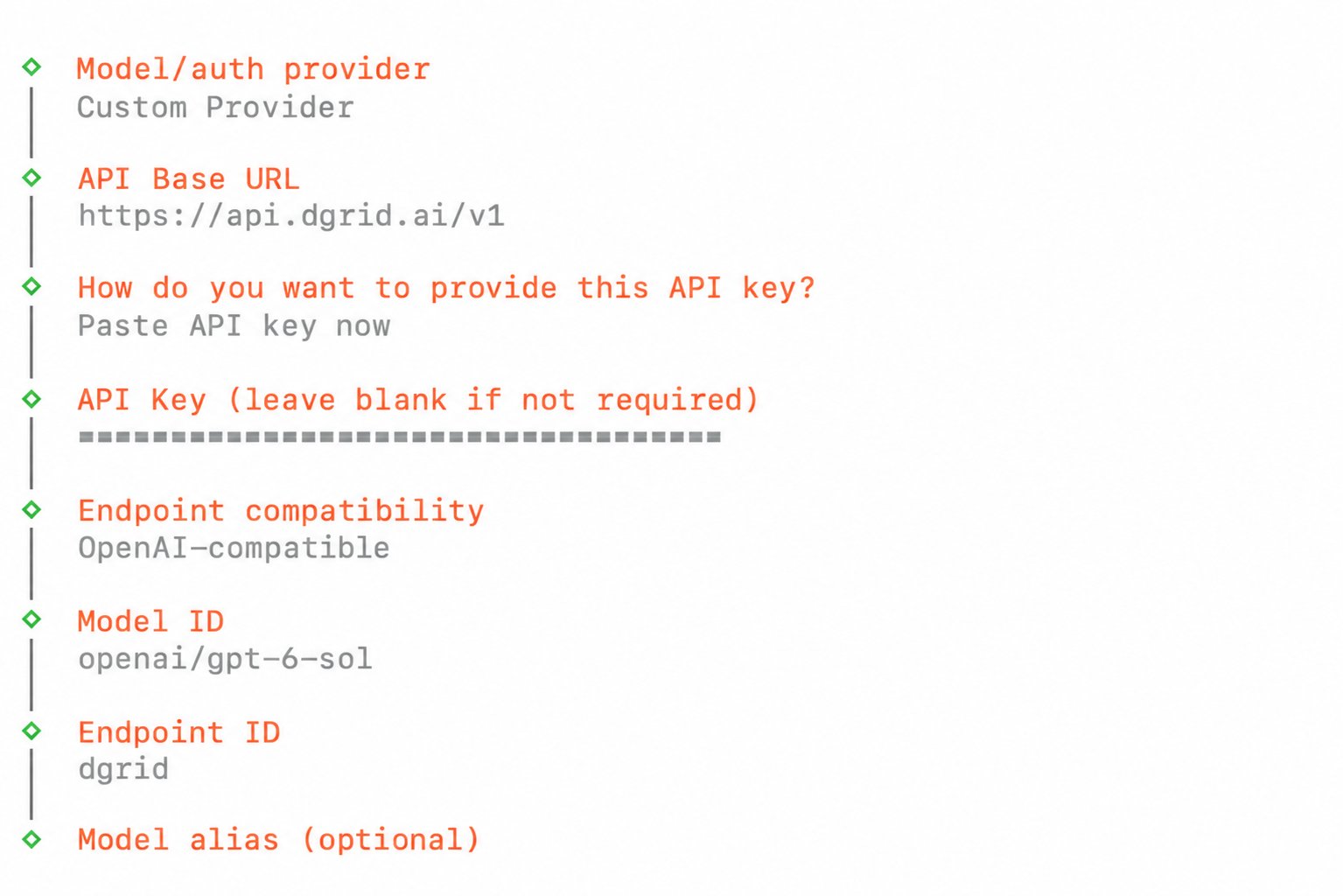
填寫 DGrid 地址、已隱藏的 Key、模型 ID 和 Endpoint ID
第 5 步 完成設定並啟動 Gateway
設定助手會顯示所選模型、工作目錄和本地 Gateway 的摘要。出現 Say yes and I’ll set all of that up now 時,在輸入框中輸入: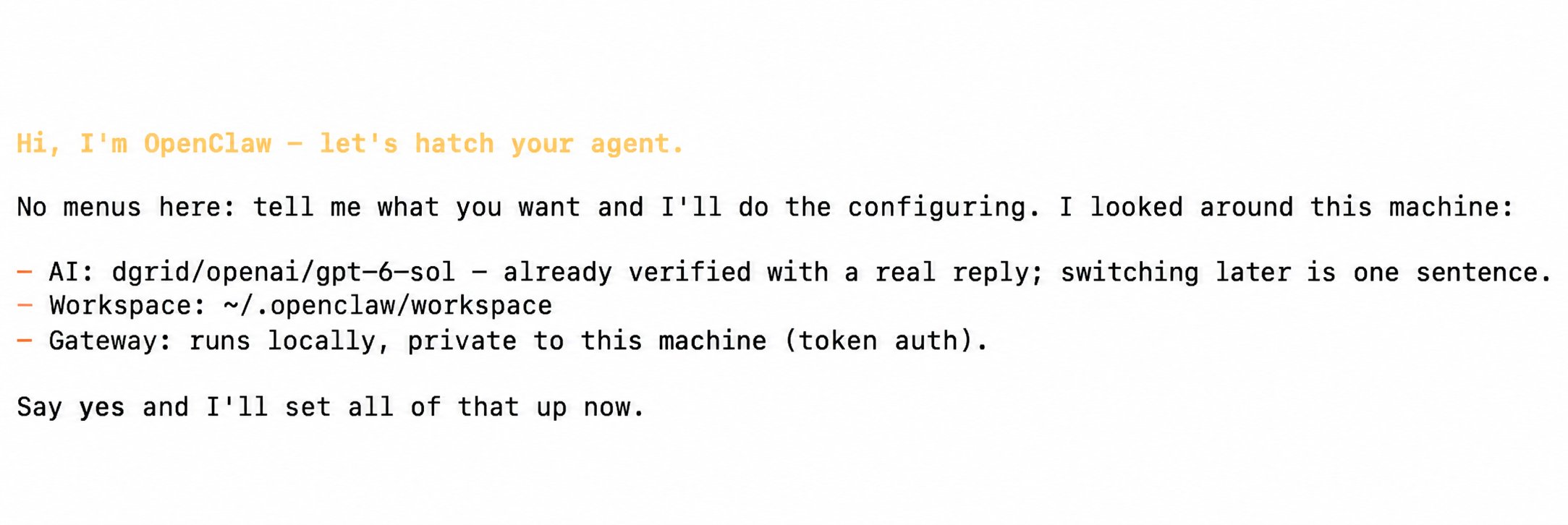
檢視設定摘要並輸入 yes 應用設定
第 6 步 使用 DGrid 模型開始聊天
- 在控制台開啟 Home 和 main 工作階段。
- 確認訊息輸入框下方的模型選擇器顯示 openai/gpt-6-sol (Custom Provider)。如果您使用其他模型,請選擇相應模型。
- 在 Message main 輸入框中輸入:
- 點選向上箭頭形狀的 Send 按鈕,等待回覆。
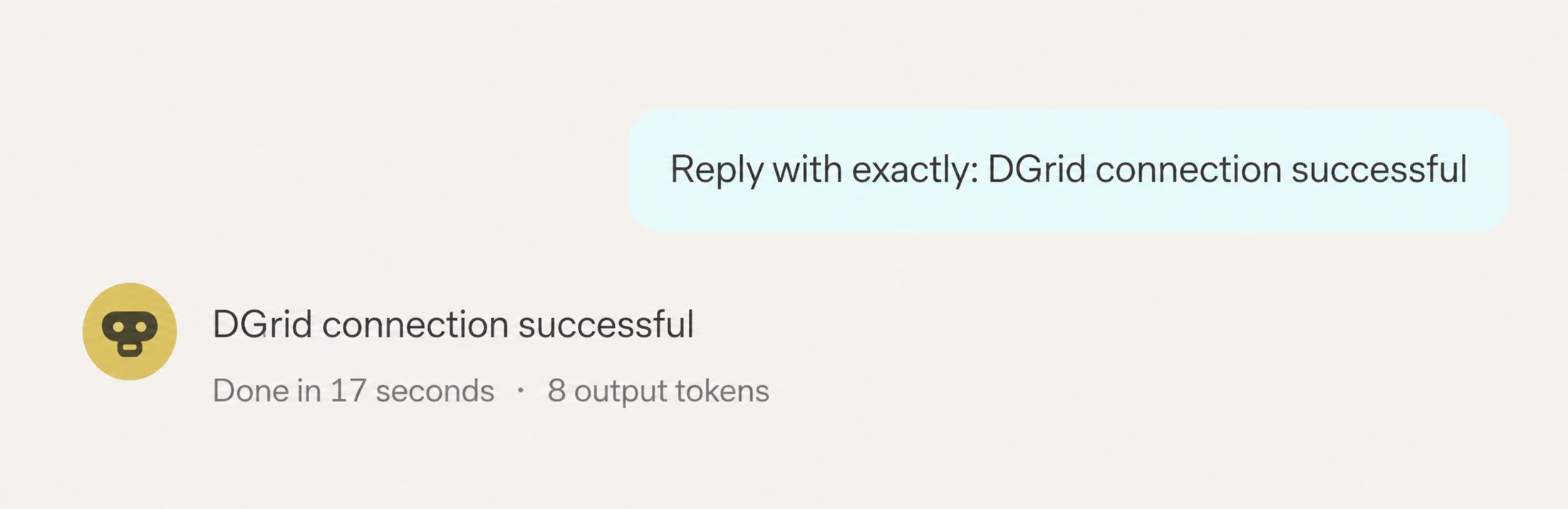
在 OpenClaw 中傳送訊息並收到回覆
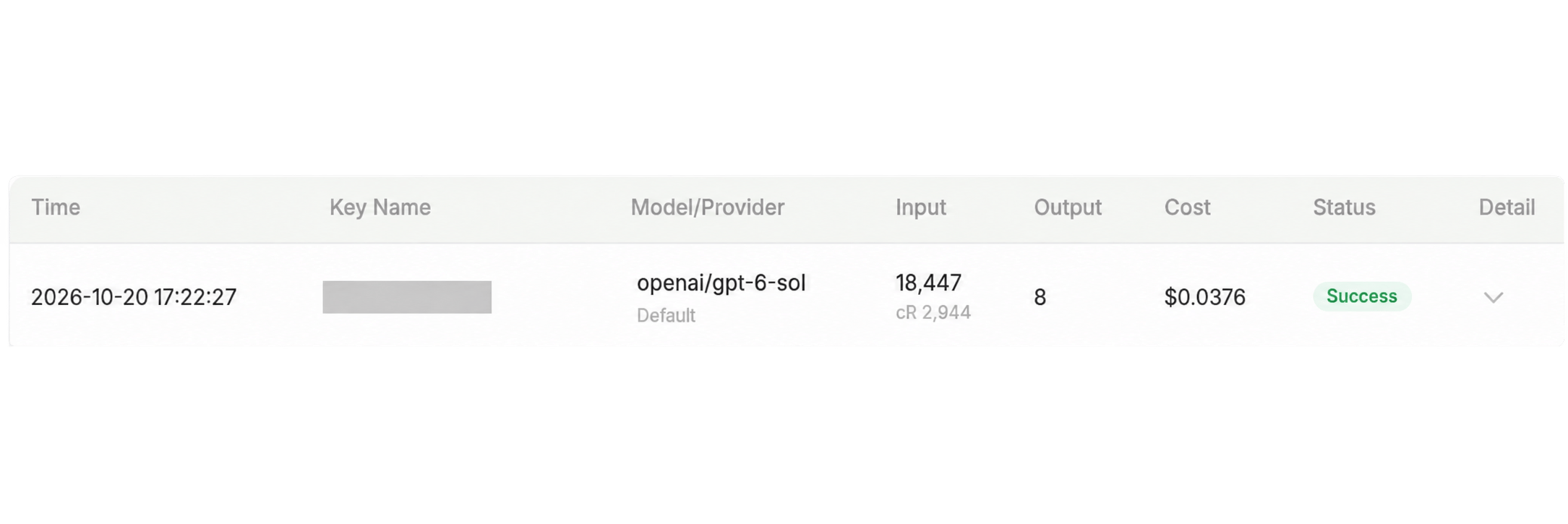
DGrid 中成功的模型請求記錄
常見問題
安裝完成後,在終端機中直接執行設定精靈:https://api.dgrid.ai/v1、Key 是否有可用額度和模型存取權限、完整 DGrid 模型 ID 是否正確,以及這套 Chat Completions 設定的 Endpoint compatibility 是否選擇了 OpenAI-compatible。
如果 Gateway 啟動日誌明確提示 Legacy device identity exists,先停止服務,再執行內建的遷移和修復指令:
"$HOME/.openclaw/bin/openclaw" gateway status;如果修復後的服務仍處於停止狀態,執行:
"$HOME/.openclaw/bin/openclaw" gateway status 檢查服務,再使用第 5 步的指令重新開啟控制台。存取瀏覽器控制台使用的 Gateway Token 與 DGrid API Key 是不同的憑證。
更多說明見 OpenClaw 安裝器檔案、設定精靈檔案和 Gateway CLI 檔案。