

使用 DGrid 的 Model API Key 呼叫模型;Management API Key 僅用於管理操作,無法用於本教學的模型請求。請確認金鑰具有可用餘額與目標模型的存取權限。
openai/gpt-6-sol 為例。
開始之前
- 一台可以連線上網的 macOS 或 Windows 電腦。
- 一個 Cursor 帳號。請確認目前方案支援自帶金鑰(BYOK)和所選自訂模型。本教學所示版本中的免費帳號可以儲存設定,但傳送所選模型的訊息時受到方案限制。
- 一個有可用餘額、且可以存取所選模型的 DGrid 帳號。
3.24.18 為例,其他版本的選單名稱可能不同。
第 1 步 安裝並開啟 Cursor
開啟 Cursor 官方下載頁面,根據作業系統選擇桌面安裝套件。macOS
- Apple Silicon 晶片選擇 Mac (ARM64),Intel 晶片選擇 Mac (x64),也可以選擇同時支援兩種晶片的 Mac Universal。
- 開啟下載的
.dmg,將 Cursor 拖入 Applications(應用程式)。 - 從應用程式中開啟 Cursor,完成首次設定並登入 Cursor 帳號。
Windows
- Intel 或 AMD 電腦選擇 Windows (x64) (User),Windows on ARM 電腦選擇 Windows (ARM64) (User)。User 安裝套件將 Cursor 安裝到目前 Windows 使用者帳號下。
- 執行下載的
.exe,按安裝精靈完成安裝。 - 從開始選單或桌面快捷方式開啟 Cursor,完成首次設定並登入 Cursor 帳號。
第 2 步 建立 DGrid API Key
- 登入 DGrid,開啟 API Keys 頁面。
- 點選 Create New Key,填寫名稱,例如
Cursor,然後建立金鑰。 - 複製金鑰,供下一步使用。不要在截圖和共用檔案中展示完整金鑰。
- 在 DGrid 模型列表中確認這枚金鑰可以使用目標模型,並複製完整模型 ID。下文範例為
openai/gpt-6-sol。
第 3 步 設定 API Key 和 Base URL
- 點選 Cursor 左下角帳號名稱旁的齒輪圖示。
- 在設定側欄選擇 Models。
- 向下滾動,展開 API Keys。
- 在 OpenAI API Key 區域,將您的 DGrid API Key 貼上到 API Key 輸入框。如果顯示 Save 按鈕,點選儲存。儲存後會顯示 Secret saved。
- 開啟 Override OpenAI Base URL,填寫:
- 開啟 Use OpenAI API Key。如果彈出 Enable OpenAI API Key 確認框,閱讀功能限制後,點選 Enable OpenAI API Key 繼續。
保留地址末尾的
/v1。截圖時保持金鑰隱藏。
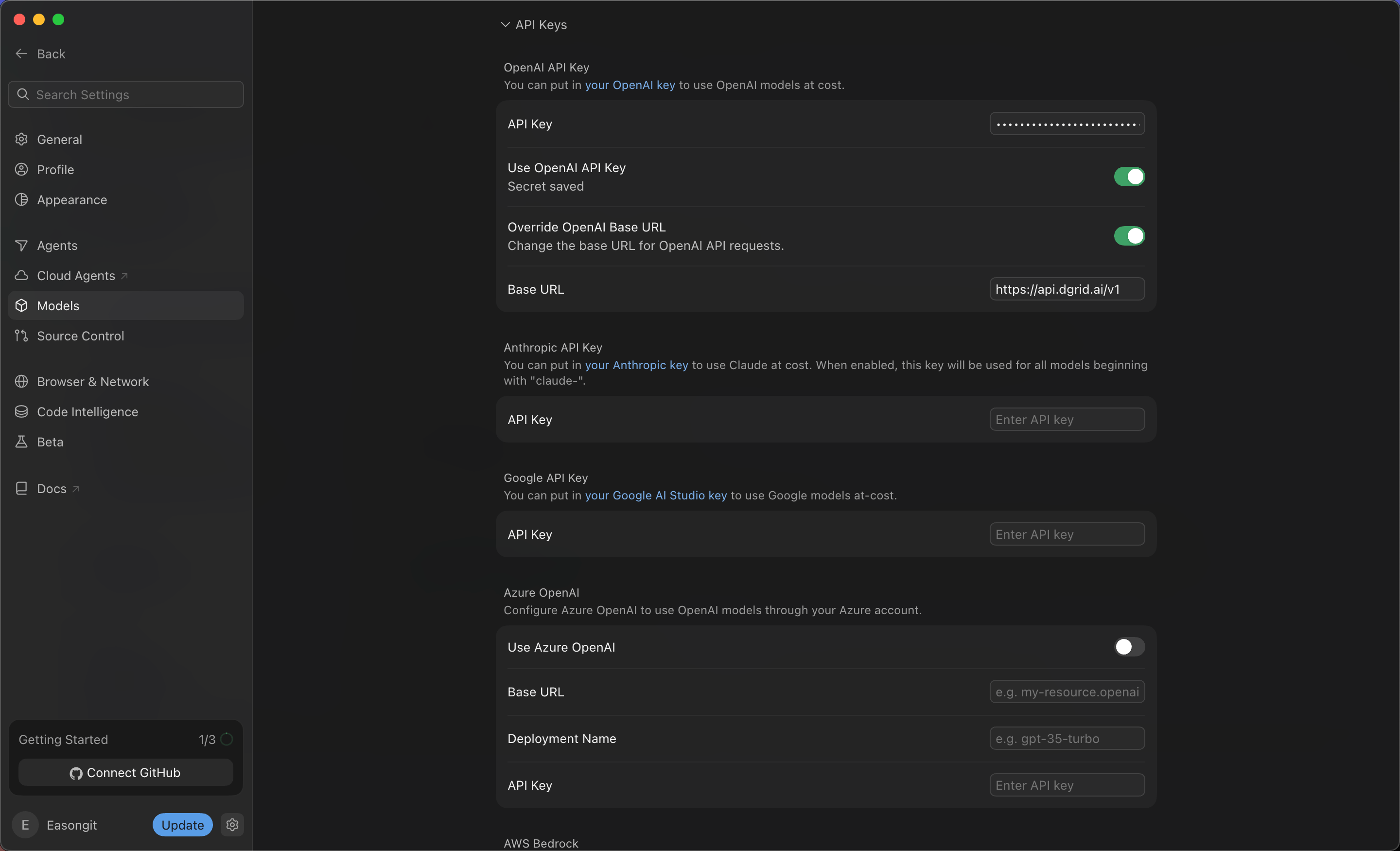
已儲存 DGrid 金鑰,並開啟 API Key 和 Base URL 兩個開關
第 4 步 新增完整 DGrid 模型 ID
- 在同一個 Models 設定頁面向上滾動,找到模型列表。
- 在 Add or search model 中輸入:
- 如果搜尋結果顯示 No models available,點選 Add Custom Model。
- 在新增的模型輸入框中填寫同一個完整 ID,點選 Add。
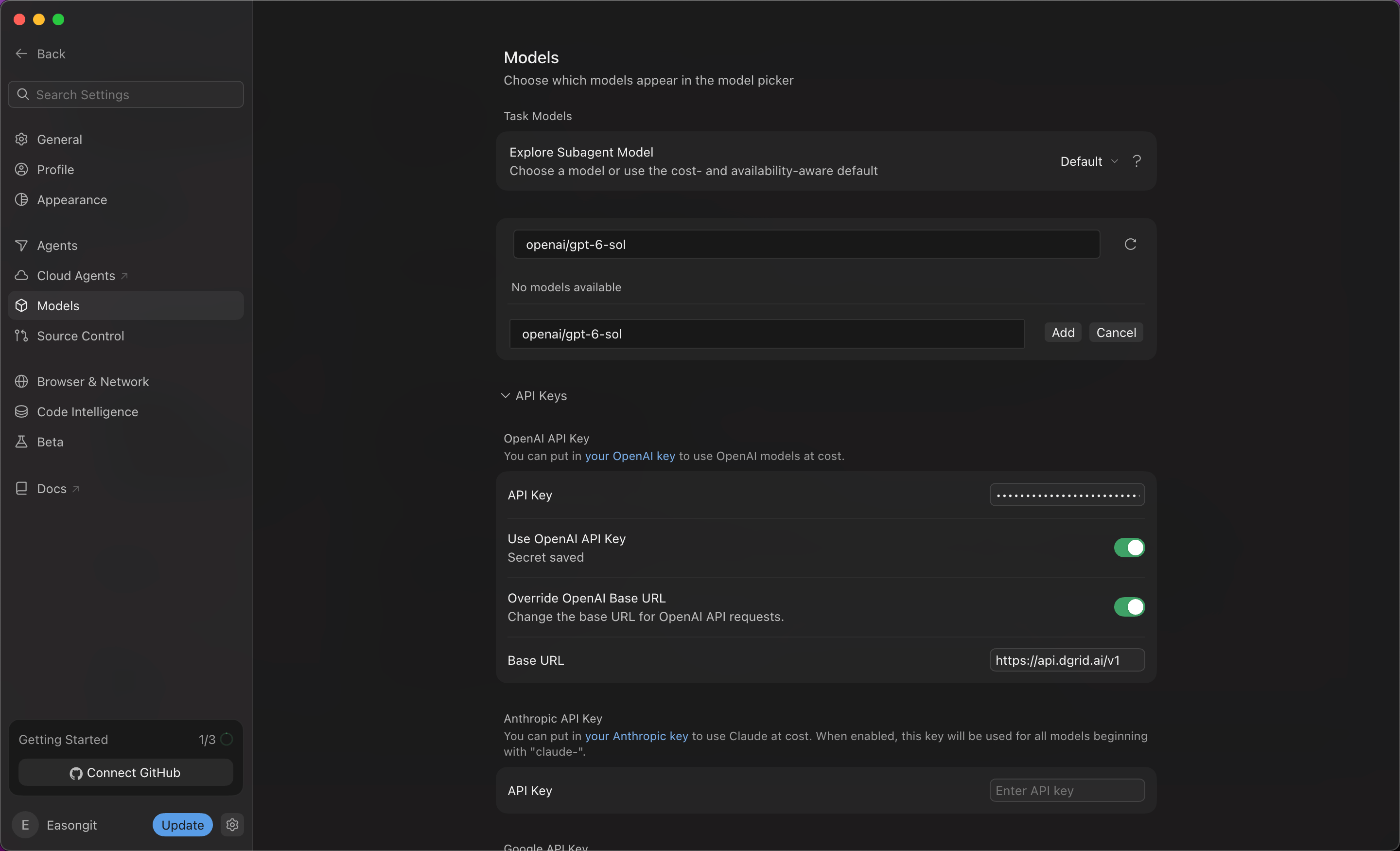
將完整 DGrid 模型 ID 新增為自訂模型
- 確認列表中出現 openai/gpt-6-sol,且右側開關已開啟。
openai/ 前綴。如果使用其他模型,在設定和聊天中都使用該模型準確的 DGrid ID。
第 5 步 在新聊天中選擇模型
- 點選左上角 Back 回傳聊天頁面;如有需要,新建聊天。
- 點選訊息輸入框下方的模型名稱,展開模型列表。
- 選擇剛新增的自訂
openai/gpt-6-sol。 - 確認輸入區域顯示的目前模型為
openai/gpt-6-sol。
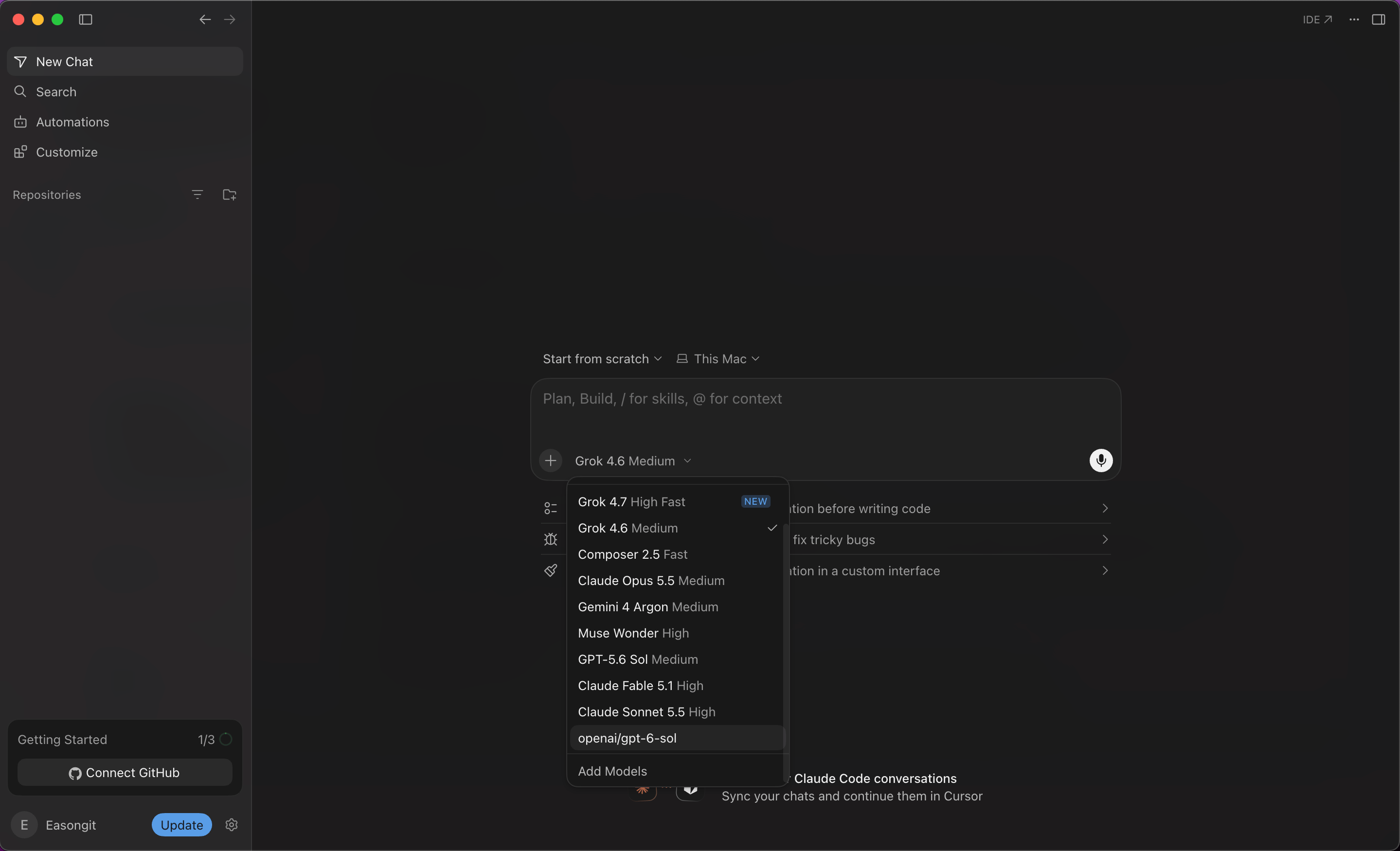
在聊天模型列表中選擇自訂 DGrid 模型
訂閱要求與第一則訊息
下圖是方案限制範例,不是成功呼叫的驗證截圖。只有收到回覆,並在 DGrid 找到對應請求記錄後,才能確認本次請求經過 DGrid。
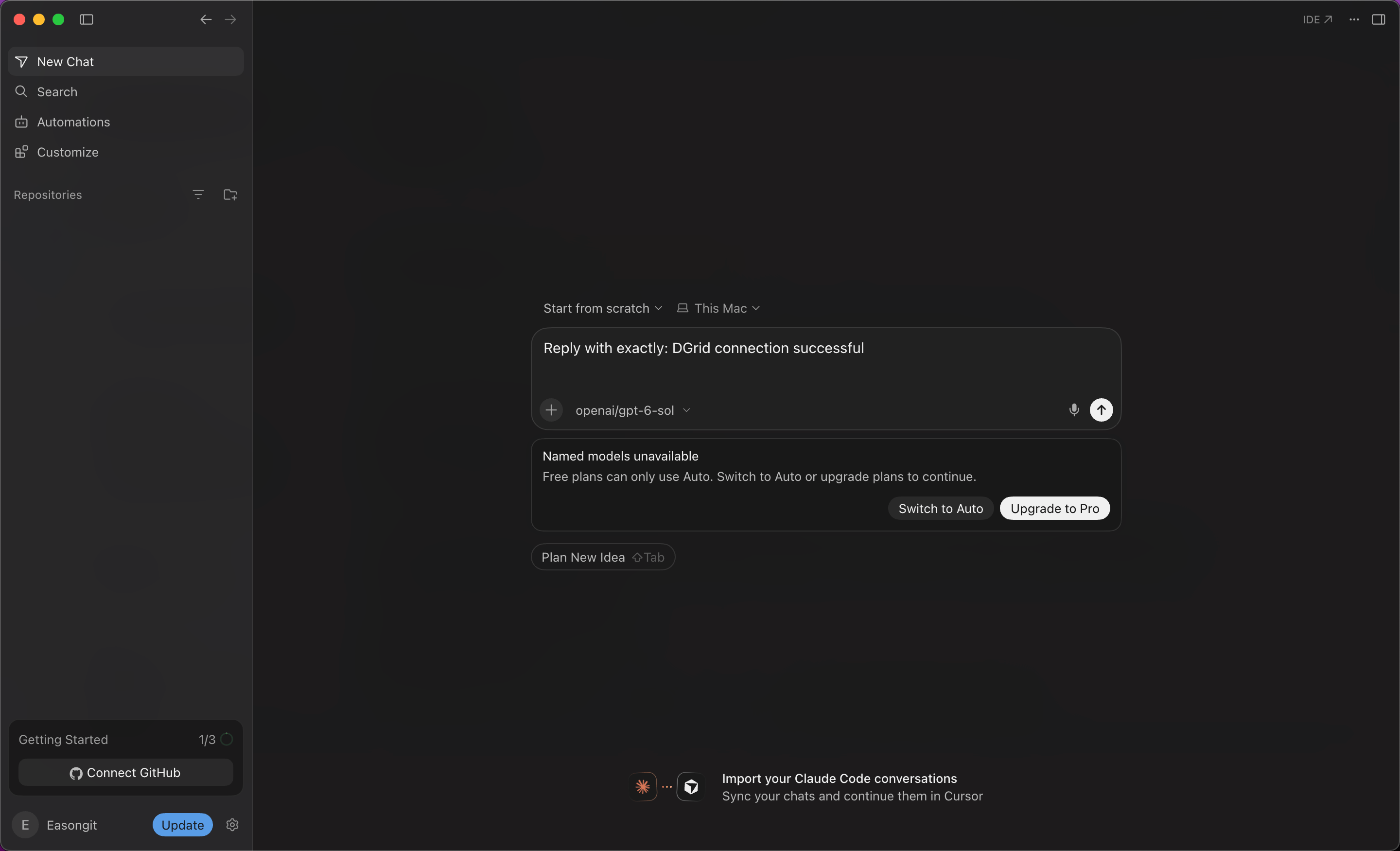
Cursor 免費方案攔截自訂模型訊息的提示
補充說明與故障排查
- 功能範圍:自訂 API Key 適用於支援的聊天模型。Tab 補全仍使用 Cursor 內建模型。功能和計費詳情參閱 Cursor API Key 官方檔案。
- 金鑰已儲存,但請求未使用它:確認 Use OpenAI API Key 和 Override OpenAI Base URL 都已開啟,且地址為
https://api.dgrid.ai/v1。 - 模型列表沒有目標模型:確認已經新增完整自訂模型 ID,並開啟其開關,然後在新聊天中重新開啟模型選擇器。
- 透過訂閱檢查後,請求仍然失敗:檢查 DGrid 金鑰、可用餘額、完整模型 ID 和模型存取權限。僅將模型新增到 Cursor 列表,並不代表請求一定能成功。
- 切回其他供應商:使用其他 OpenAI 模型前,先檢查 Base URL 覆蓋設定,因為它會改變這些請求的傳送地址。