

使用 DGrid 的 Model API Key 呼叫模型;Management API Key 僅用於管理操作,無法用於本教學的模型請求。請確認金鑰具有可用餘額與目標模型的存取權限。
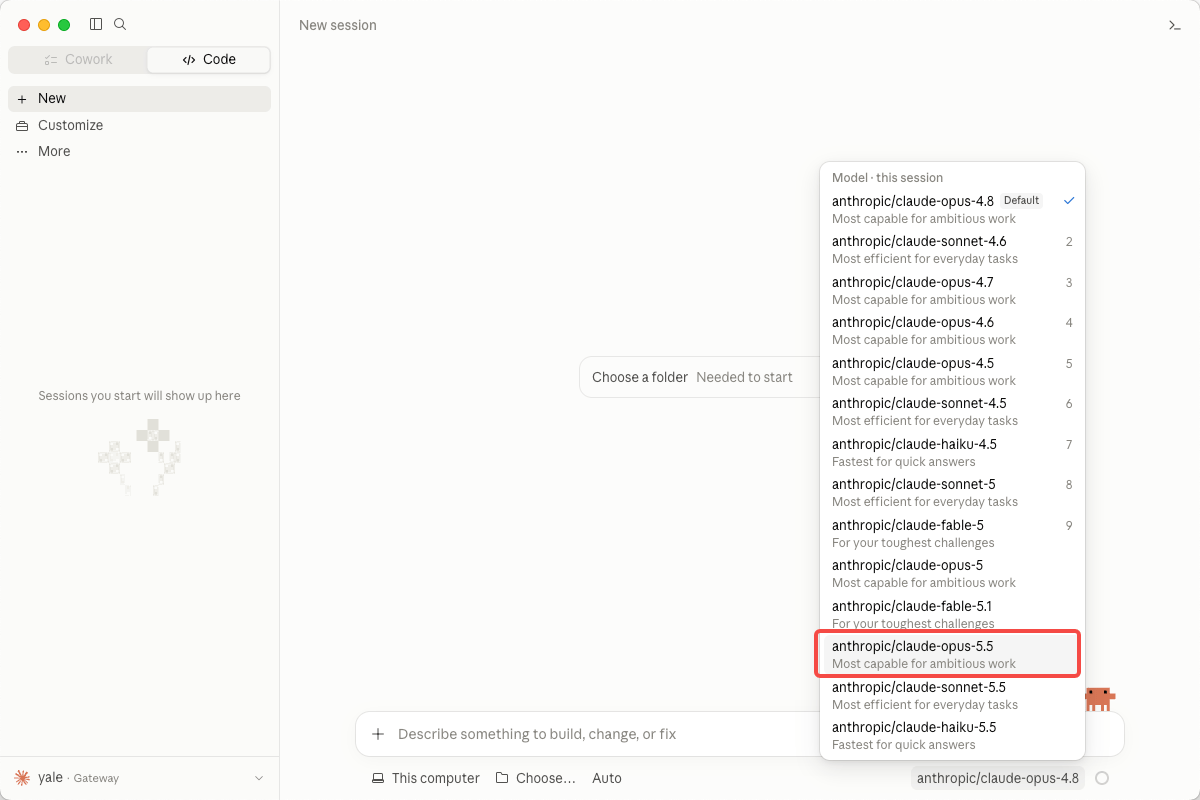
anthropic/claude-opus-5.5。請使用包含 anthropic/ 前綴的完整 DGrid 模型 ID,也可以將全文範例替換為其他可用的 Claude 模型。
開始之前
- 一台可以連線上網的 macOS 電腦。下文終端機指令使用 macOS 預設的 Zsh。
- 一個有可用餘額、且可以存取所選 Claude 模型的 DGrid 帳號。
- 如果使用 npm 安裝:需要 Node.js 22 或更高版本,以及 npm。下文包含安裝提醒。
2.1.306。其他版本的選單和可用模型可能不同。桌面端設定獨立進行,可以直接閱讀該章節,無需先完成終端機版安裝。
第 1 步 建立 DGrid API Key 並選擇模型
- 登入 DGrid,開啟 API Keys 頁面。
- 點選 Create New Key,填寫名稱並建立金鑰。
- 複製金鑰,供下文設定使用。不要在截圖和共用檔案中展示完整金鑰。
- 在 DGrid 模型列表中找到可用的 Claude 模型,複製完整模型 ID。本教學使用
anthropic/claude-opus-5.5。
Base URL 後面不要新增
/v1 或 /v1/messages。 Claude Code 傳送請求時會自動新增 Messages API 路徑。
- CLI
- 桌面版
第 2 步 安裝 Claude Code
如果已經安裝 Claude Code,先執行claude --version;能顯示版本號即可繼續第 3 步。使用 npm 安裝
先檢查 Node.js 和 npm 是否可用:sudo。如果希望新終端機也能找到指令,可以使用文字編輯器,將同一條 export PATH 設定加入 ~/.zshrc。另一種安裝方式:原生安裝器
也可以選擇官方原生安裝器,這種方式不需要單獨安裝 Node.js:claude --version。如果找不到指令,使用上文指令將 ~/.local/bin 加入 PATH。兩種安裝方式選擇一種即可。如果腳本地址回傳 HTML 網頁或下載失敗,可以安裝 Node.js 後改用 npm 方式。第 3 步 在目前終端機設定 DGrid
在 Zsh 中執行以下指令。最後一條指令會提示輸入金鑰,並隱藏輸入內容:unset 只能移除終端機中的變數,不會刪除設定檔中的條目。請在第 5 步檢查實際生效的連線;如果檢測到其他金鑰,參閱故障排查。第 4 步 啟動 Claude Code
為首次工作階段建立一個單獨的資料夾,然後使用完整的 DGrid 模型 ID 啟動:第 5 步 檢查目前連線
在 Claude Code 中輸入: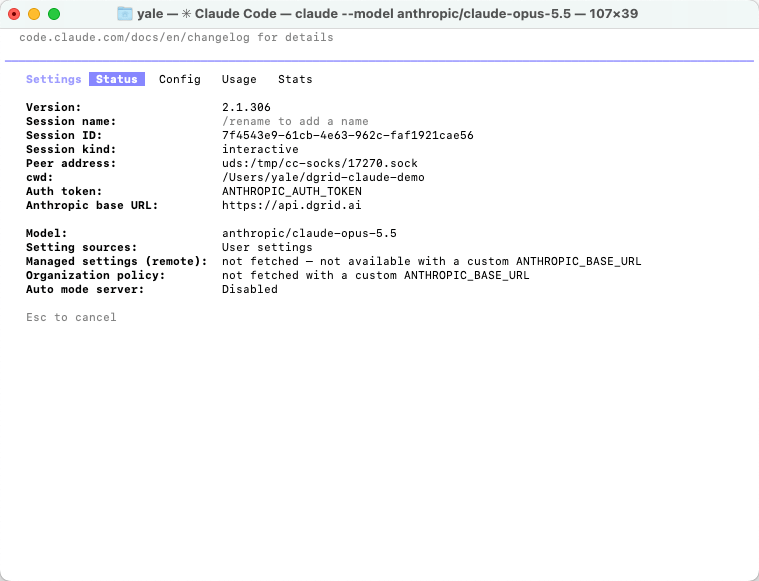
Claude Code Status 中的 DGrid 地址、認證來源和所選模型
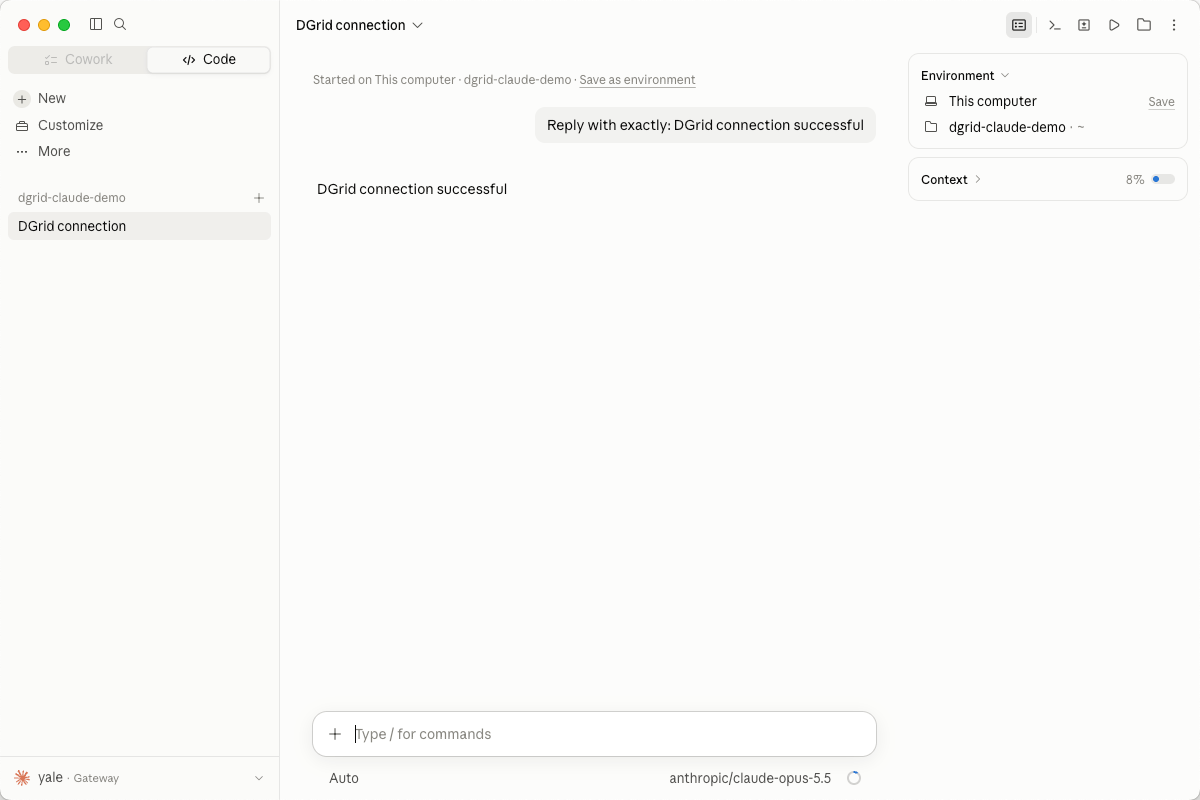
第 6 步 傳送第一則訊息
輸入: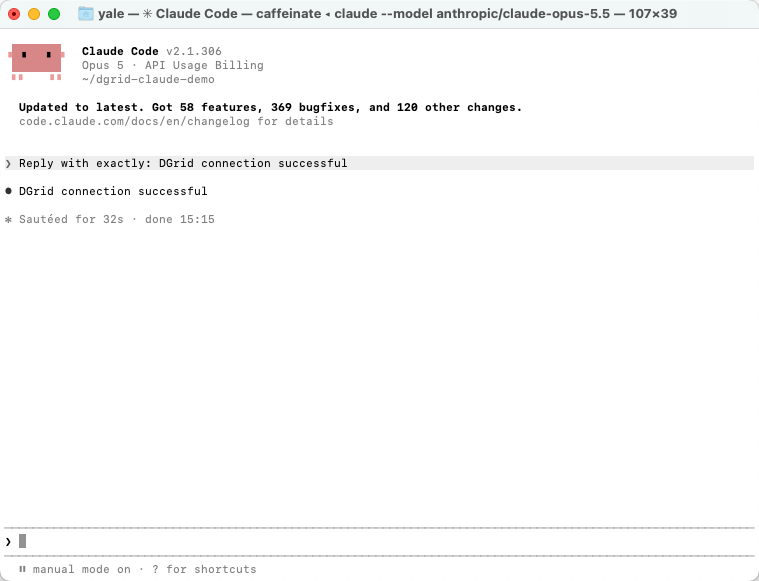
Claude Code 終端機中的成功回覆
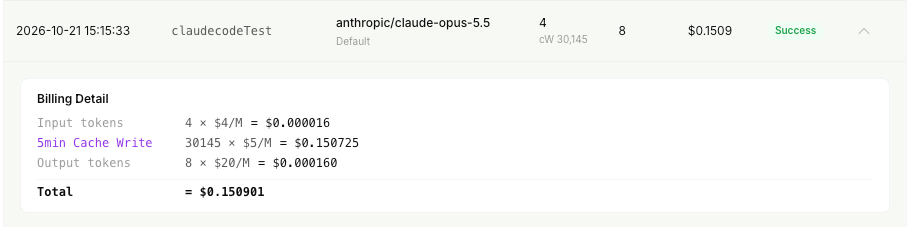
DGrid 中已完成的 Claude 模型請求
可選:儲存此專案的設定
如果希望下次不用重新輸入終端機變數,可以在專案內設定.claude/settings.local.json。建立前,先將 .claude/settings.local.json 加入專案的 .gitignore,避免金鑰進入版本控制。建立或編輯本地設定檔,將佔位符替換為您的 DGrid API Key:claude,再透過 /status 檢查實際生效的設定。設定作用範圍詳見官方閘道設定說明。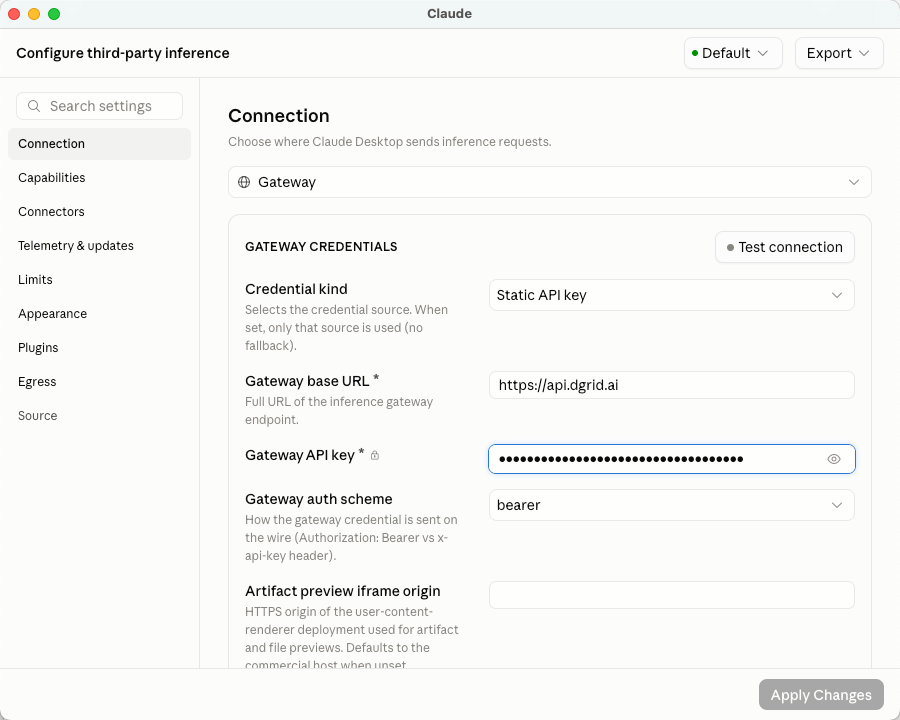
故障排查
終端機提示 command not found 或 permission denied
先檢視終端機找到的是哪個指令:~/.local/bin 已加入 PATH。也可以使用完整路徑檢查安裝結果:
Claude Code 檢測到其他 API Key,或顯示錯誤的閘道
已有的使用者設定或專案設定可能包含供應商變數。如果首次啟動提示使用一枚您不打算使用的舊ANTHROPIC_API_KEY,為該金鑰選擇 No,然後執行 /status,確認 DGrid 地址、ANTHROPIC_AUTH_TOKEN 認證來源和所選模型。
如果狀態不正確,檢查 ~/.claude/settings.json、.claude/settings.json 和 .claude/settings.local.json 中的 env,以及您使用的供應商切換工具。設定檔中的值可能覆蓋終端機變數。調整相關供應商欄位,或使用上文專案本地設定,保留其他無關設定。重啟工作階段後再次檢查 /status。
請求出現認證或模型錯誤
檢查 DGrid 金鑰、可用餘額和所選 Claude 模型的存取權限。使用完整的 DGrid 模型 ID,不要假設內建模型別名一定對應 DGrid 模型目錄。必要時重新輸入金鑰,並保持隱藏。桌面端提示閘道錯誤
開啟 Details,檢視請求地址、HTTP 狀態、回傳資訊,以及出現時的probedModel 欄位。連線檢測可能使用與聊天所選模型不同的模型,請檢查金鑰是否有權存取檢測所用的模型。
僅憑 HTTP 500 和 upstream_error,不能確定問題出在金鑰、模型路由還是上游服務。先核對已儲存的連線參數和模型存取權限,再重試。如果持續報錯,向 DGrid 支援提供請求時間和錯誤詳情,不要提供 API Key。